

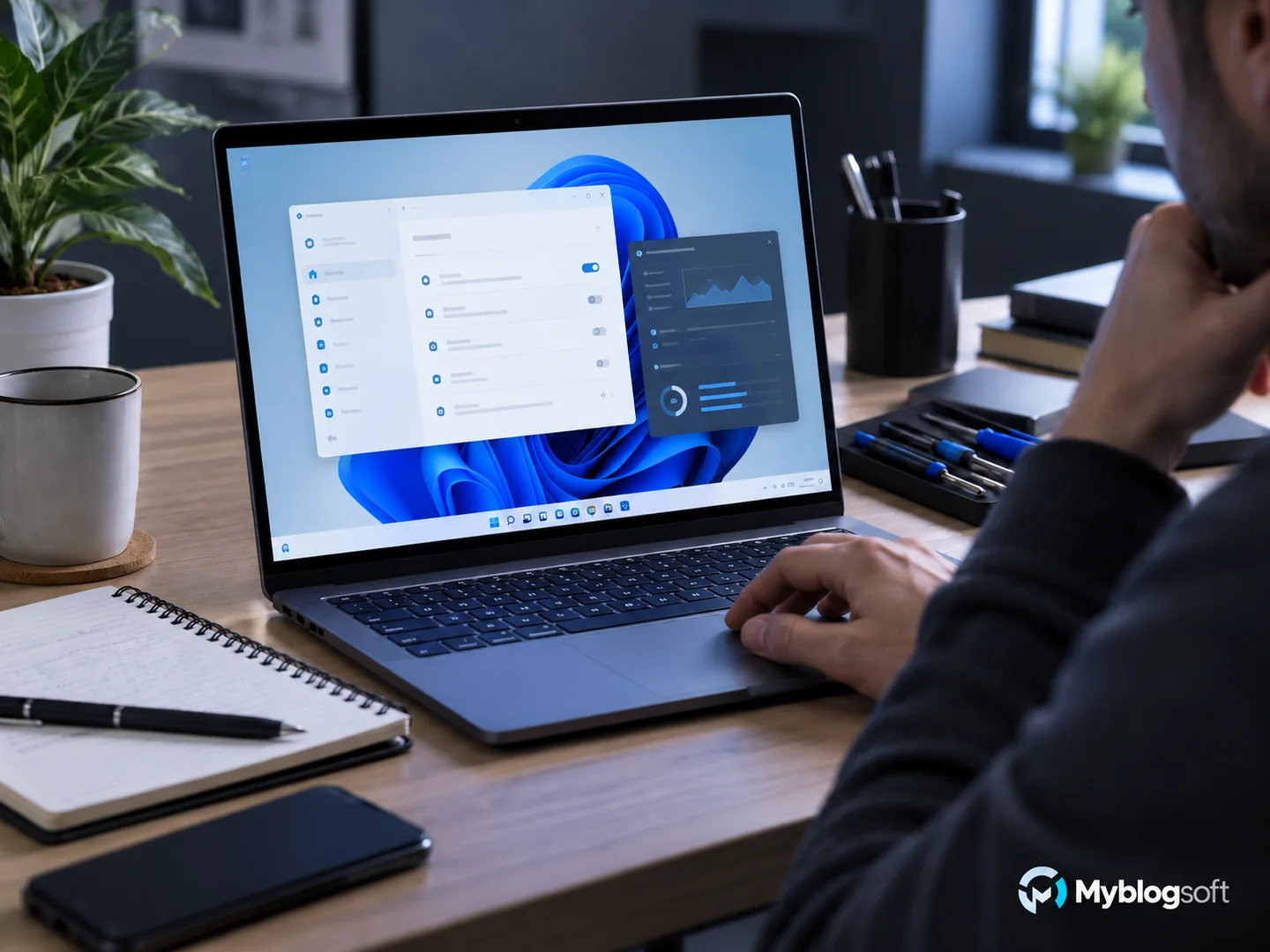
Si Windows 11 va lento después de una actualización, comprueba primero qué KB se instaló, qué proceso consume CPU, memoria o disco y si la lentitud se repite después de terminar el mantenimiento. Que dos sucesos ocurran el mismo día no demuestra que el parche haya causado el problema. Antes de desinstalar actualizaciones de seguridad o instalar «optimizadores», reúne datos y consulta si Microsoft reconoce una incidencia para tu versión.
Esta guía propone un diagnóstico reproducible y casos hipotéticos; no presenta mediciones propias de una avería provocada por una actualización.
Qué revisar primero cuando Windows 11 está lento
- Registra el cambio: abre Configuración → Windows Update → Historial de actualizaciones. Anota fecha, número KB y compilación; comprueba si el problema apareció después de ese cambio.
- Abre el Administrador de tareas: pulsa Ctrl + Mayús + Esc durante la lentitud. Observa CPU, memoria, disco y el proceso que más recursos consume.
- Descarta tareas pendientes: comprueba si Windows Update requiere reiniciar o si continúan la indexación, una instalación o un análisis de seguridad. No interrumpas una actualización en curso.
- Repite una tarea concreta: mide la apertura del mismo archivo o programa en condiciones parecidas. Registra tiempos y uso de recursos antes de aplicar cualquier cambio.
Si el problema ocurre solo al iniciar sesión, también puedes revisar las aplicaciones de inicio de Windows 11. Cambia una sola variable por prueba para saber qué produjo realmente una mejora.
Cómo interpretar CPU, memoria y disco
| Señal | Qué investigar | Qué no demuestra por sí sola |
|---|---|---|
| Disco cerca del 100 % de actividad | Proceso dominante, tiempo de respuesta, errores y capacidad disponible | Que el SSD alcance sus MB/s máximos o esté averiado |
| Memoria casi llena al abrir un programa | Aplicaciones abiertas, tamaño de la carga y paginación | Que la última actualización sea responsable |
| CPU alta de forma sostenida | Proceso, tarea pendiente y duración de la carga | Que debas cerrar un proceso del sistema |
| Fallos solo de audio, vídeo o una app | Versión del controlador y de la aplicación | Que necesites reinstalar todo Windows |
| Bloqueos graves, errores de lectura o pérdida de datos | Respaldo y diagnóstico de almacenamiento o hardware | Que baste esperar más tiempo |
El indicador de «100 %» del disco refleja actividad y no equivale a utilizar el 100 % de la velocidad secuencial anunciada. Consulta nuestra guía para investigar un SSD al 100 % en Windows antes de concluir que debes cambiarlo.
Si lo que encuentras es poco espacio libre en la unidad C:, ese es un problema distinto al 100 % de actividad. Consulta cómo liberar espacio en Windows 11 sin borrar archivos importantes antes de utilizar programas de limpieza o eliminar carpetas del sistema.
Un protocolo breve para comprobar si mejoró
Elige una operación local que puedas repetir: abrir un proyecto, cargar un archivo o copiar una carpeta de prueba. Mantén constantes el cargador, modo de energía y aplicaciones abiertas. Haz un primer intento, espera a que terminen tareas de fondo y repite dos veces. Apunta el tiempo de cada intento y el proceso dominante; la primera apertura puede variar por cachés.
| Registro | Dato que conviene guardar |
|---|---|
| Sistema | Versión, compilación, KB y fecha del cambio |
| Tarea reproducible | Archivo o aplicación y tiempo de cada intento |
| Recursos | CPU, memoria, disco y proceso relacionado |
| Intervención | Un único cambio reversible y su resultado |
Ejemplo hipotético: si una aplicación tarda 40 segundos la primera vez pero 8 segundos en las siguientes aperturas, conviene investigar la actividad del arranque y las cachés antes de culpar a un parche. Si cada intento sigue tardando 40 segundos y el mismo proceso está saturado, investiga ese proceso. Son cifras ilustrativas, no mediciones de MyBlogSoft.
Comprueba si hubo errores cuando empezó la lentitud
Windows incluye un historial de confiabilidad útil para encontrar errores de aplicaciones, bloqueos y cambios registrados cerca de la fecha del problema:
- Pulsa Windows + R, escribe
perfmon /rely presiona Intro. Esto abre el Monitor de confiabilidad; no cambia la configuración ni desinstala nada. - Selecciona el día en el que comenzaste a notar lentitud. Comprueba si aparecen errores de Windows o de una aplicación, su hora y cualquier coincidencia con instalaciones recientes.
- Abre los detalles del evento relevante y compáralos con el Historial de actualizaciones. Anota la versión, número KB y nombre del programa implicado si aparece.
- Si no hay eventos relacionados, no concluyas que todo funciona correctamente: no todos los problemas de rendimiento generan registros de error. Vuelve a observar CPU, memoria, disco y tiempos de una tarea reproducible.
Microsoft documenta el comando perfmon /rel para abrir el historial. Un evento y una actualización cercanos en el tiempo son una pista, no una prueba de causalidad. Antes de publicar capturas, oculta el nombre del equipo, rutas de usuario y datos personales.
Cuándo revisar controladores e incidencias oficiales
Si el fallo comenzó tras actualizar un controlador de vídeo, red, almacenamiento o audio, compara su versión con la documentación del fabricante. Utiliza Windows Update o páginas oficiales del fabricante; evita instaladores de controladores de procedencia desconocida.
Consulta el panel oficial de incidencias de Windows y selecciona la versión concreta instalada. La coincidencia en la fecha no es suficiente: contrasta síntomas, aplicaciones o dispositivos afectados y soluciones publicadas.
Cuándo revertir cambios y qué evitar
No desactives Defender, Windows Update, Search ni servicios desconocidos como primera medida; tampoco borres archivos del sistema ni instales «optimizadores» que prometen arreglarlo todo. Si un controlador concreto coincide con el problema, consulta las instrucciones oficiales para revertirlo o actualizarlo desde el fabricante.
Si una actualización de Windows parece responsable, primero contrasta tu síntoma con el panel oficial de incidencias. Microsoft documenta cómo desinstalar algunas actualizaciones, pero advierte que no todas se pueden quitar y que retirar correcciones de seguridad tiene riesgos. Valora antes las opciones oficiales de reparación y recuperación; no son procedimientos equivalentes.
Antes de una recuperación, prepara una copia comprobada de tus archivos y claves de recuperación, incluida la de BitLocker si corresponde. Si aparecen errores de lectura, apagados inesperados o archivos que desaparecen, protege la información antes de repetir pruebas de rendimiento. No podemos afirmar que un parche «ralentiza Windows» sin identificar la versión, el entorno y una causa comprobable.

Sobre el autor
Sergio Andres Alvarado Mendoza
Sergio Andres Alvarado Mendoza es el responsable y editor de MyBlogSoft, un sitio web de tecnología administrado desde Colombia. El sitio ofrece guías sobre software, hardware, redes y seguridad basadas en documentación técnica. Las pruebas propias, cuando existan, se identificarán con su equipo y método. Las ilustraciones de los artículos se generan con IA y no acreditan pruebas de productos.

Comentarios