

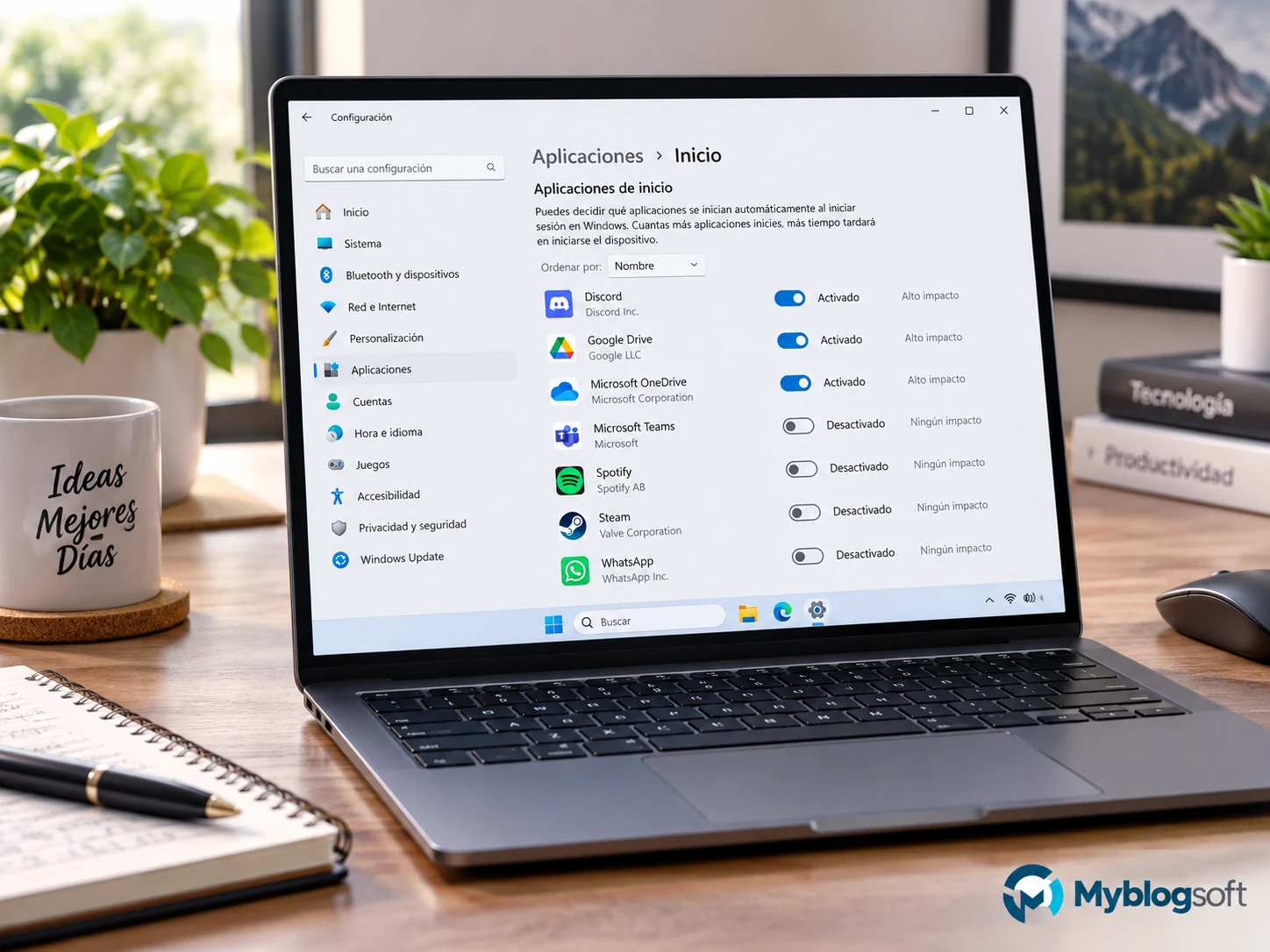
Si Windows 11 tarda en estar listo después de iniciar sesión, revisa primero las aplicaciones de inicio desde Administrador de tareas → Aplicaciones de inicio. Puedes deshabilitar temporalmente lanzadores y programas opcionales que no necesitas desde el arranque, pero no desactives componentes de seguridad, accesibilidad, cifrado o controladores sin conocer su función. La configuración es reversible.
Además del procedimiento, mostramos cinco capturas propias de una prueba con Riot Client, Vanguard Tray y WhatsApp. Documentamos los procesos que aparecieron después del reinicio, no una mejora de segundos de arranque que no medimos.
Qué programas puedes desactivar del inicio de Windows 11
Empieza por aplicaciones que reconoces y que no utilizas al iniciar sesión. Por ejemplo, lanzadores de juegos, mensajería o reuniones pueden esperar hasta que los abras, siempre que no dependas de sus avisos. No existe una lista universal válida para todos los equipos.
| Aplicación o función | Decisión inicial | Comprobación |
|---|---|---|
| Lanzadores de juegos, como Riot Client | Probar a desactivar su inicio si solo juegas ocasionalmente | Abrir el juego manualmente y comprobar que funciona |
| WhatsApp u otras apps de mensajería | Desactivar si no necesitas avisos desde el arranque | Comprobar notificaciones y procesos en segundo plano |
| Sincronización de archivos, como OneDrive | Mantener si necesitas sincronización inmediata | Revisar el estado de los archivos antes de apagarla |
| Seguridad, cifrado, accesibilidad y utilidades de hardware | No cambiar nada sin identificar la función | Consultar documentación del fabricante o del administrador del equipo |
Cómo desactivar aplicaciones de inicio, paso a paso
- Pulsa Ctrl + Mayús + Esc, abre Administrador de tareas y entra en Aplicaciones de inicio. También puedes ir a Configuración → Aplicaciones → Inicio.
- Identifica el programa y comprueba su editor. El indicador «impacto alto» sirve para orientar la revisión, pero no significa que sea seguro desactivarlo.
- Selecciona una aplicación opcional y pulsa Deshabilitar, o apaga el interruptor correspondiente desde Configuración.
- Reinicia cuando hayas guardado tu trabajo. Si pierdes una función necesaria, vuelve al mismo panel y pulsa Habilitar.
Desactivar el inicio no desinstala el programa. Algunos componentes pueden seguir funcionando por servicios u otros mecanismos, como muestra la prueba de WhatsApp más abajo.
Qué significa «Impacto de inicio» en el Administrador de tareas
Windows puede mostrar Alto, Medio, Bajo, No medido o Ninguno junto a una aplicación de inicio. Microsoft explica que esos niveles derivan del consumo de CPU y disco durante el arranque, no de un ensayo que garantice que desactivar el programa reducirá exactamente una cantidad de segundos. Como referencia, un impacto Alto corresponde a más de un segundo acumulado de CPU o más de 3 MB de disco para la aplicación en esa medición; No medido indica que no hay datos suficientes.
Usa ese indicador para priorizar qué aplicaciones opcionales revisar, no para decidir por sí solo si una entrada es segura de deshabilitar. Contrasta los niveles con la guía oficial de Microsoft enlazada en «Documentación y lecturas relacionadas». Si la PC es de empresa o estudio, respeta las políticas de administración.
Si el programa no aparece en la lista
En equipos personales, abre Windows + R y escribe shell:startup para consultar los accesos directos de inicio de la cuenta actual. shell:common startup muestra los que aplican a todos los usuarios. Estas carpetas no reúnen todos los mecanismos de inicio (por ejemplo, aplicaciones con tareas o servicios propios). No borres archivos ni entradas del Registro para intentar forzar que desaparezca un proceso; revisa antes la configuración del programa o su documentación.
Cómo comprobar si el cambio sirvió
Antes de hacer cambios, anota qué programas están habilitados y mide cuánto tarda el equipo desde que inicias sesión hasta que puedes trabajar normalmente. Cambia una o pocas aplicaciones, reinicia y repite la medición en condiciones parecidas. Revisa también CPU, memoria y disco durante los primeros minutos. Si no mejora, consulta nuestra guía para diagnosticar Windows 11 lento después de actualizar; el problema puede estar en otra parte.
Si una aplicación no aparece en la lista de Inicio, revisa sus preferencias internas o las carpetas de inicio de Windows antes de modificar configuraciones avanzadas. No borres servicios ni claves del Registro a ciegas.
Prueba real: qué pasó al desactivar Riot, Vanguard y WhatsApp
Precaución con Vanguard: la prueba observó la entrada Vanguard Tray, no demuestra que se haya detenido el controlador o componente antitrampas. Cambiarla puede afectar avisos o funciones del juego. No la tomes como una recomendación universal para desactivar herramientas de seguridad o controladores.
Para comprobar qué ocurre en un equipo real, hicimos una prueba en Windows 11 con tres aplicaciones que aparecían habilitadas en Administrador de tareas → Aplicaciones de arranque: Riot Client, Vanguard Tray y WhatsApp. Primero registramos su estado, después las deshabilitamos y reiniciamos el equipo.
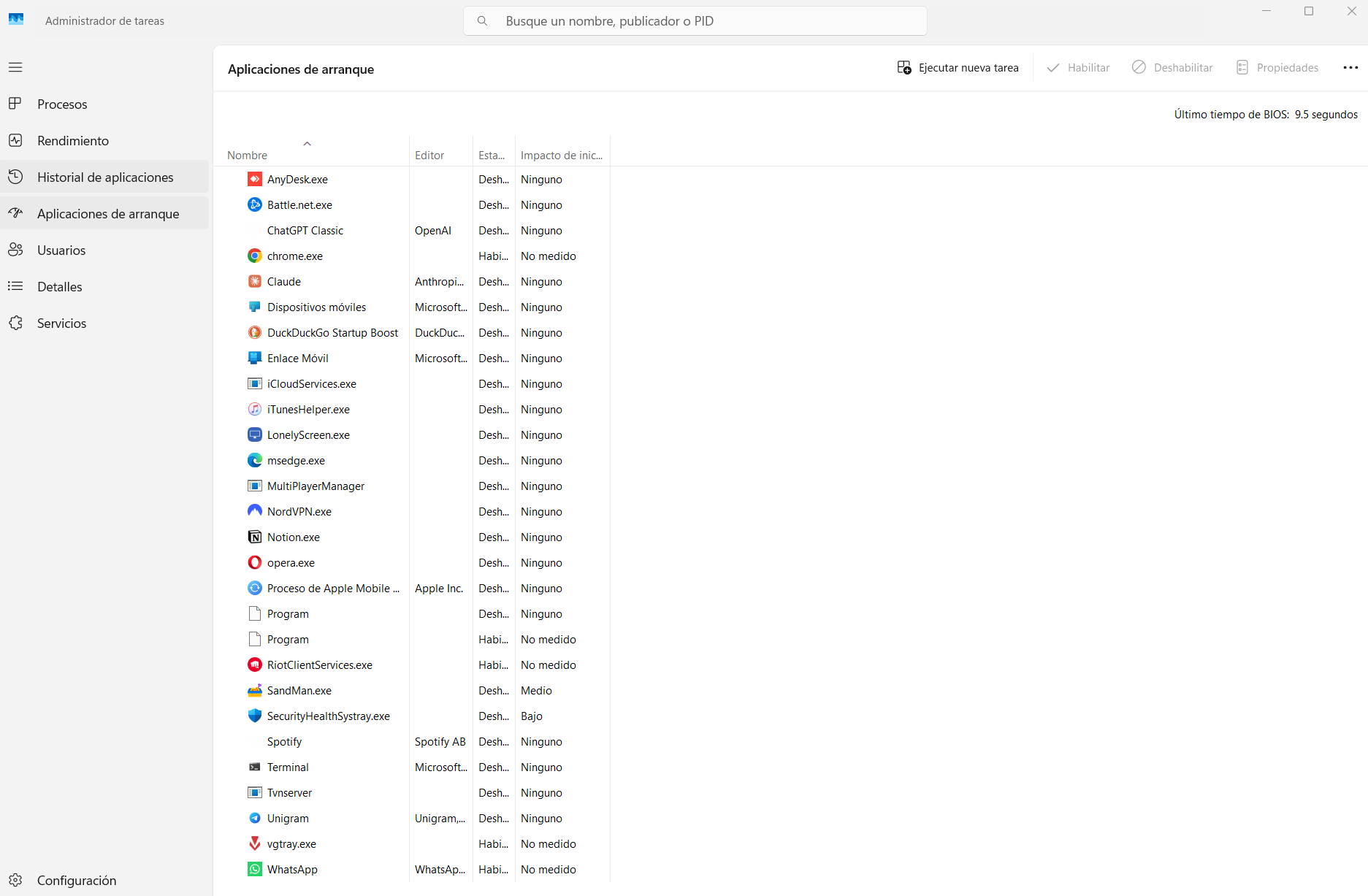
No medimos el tiempo de arranque antes del cambio, así que no presentamos una cifra de “Windows arrancó X segundos más rápido”. La prueba se centró en algo verificable: comprobar qué procesos seguían ejecutándose después del reinicio.
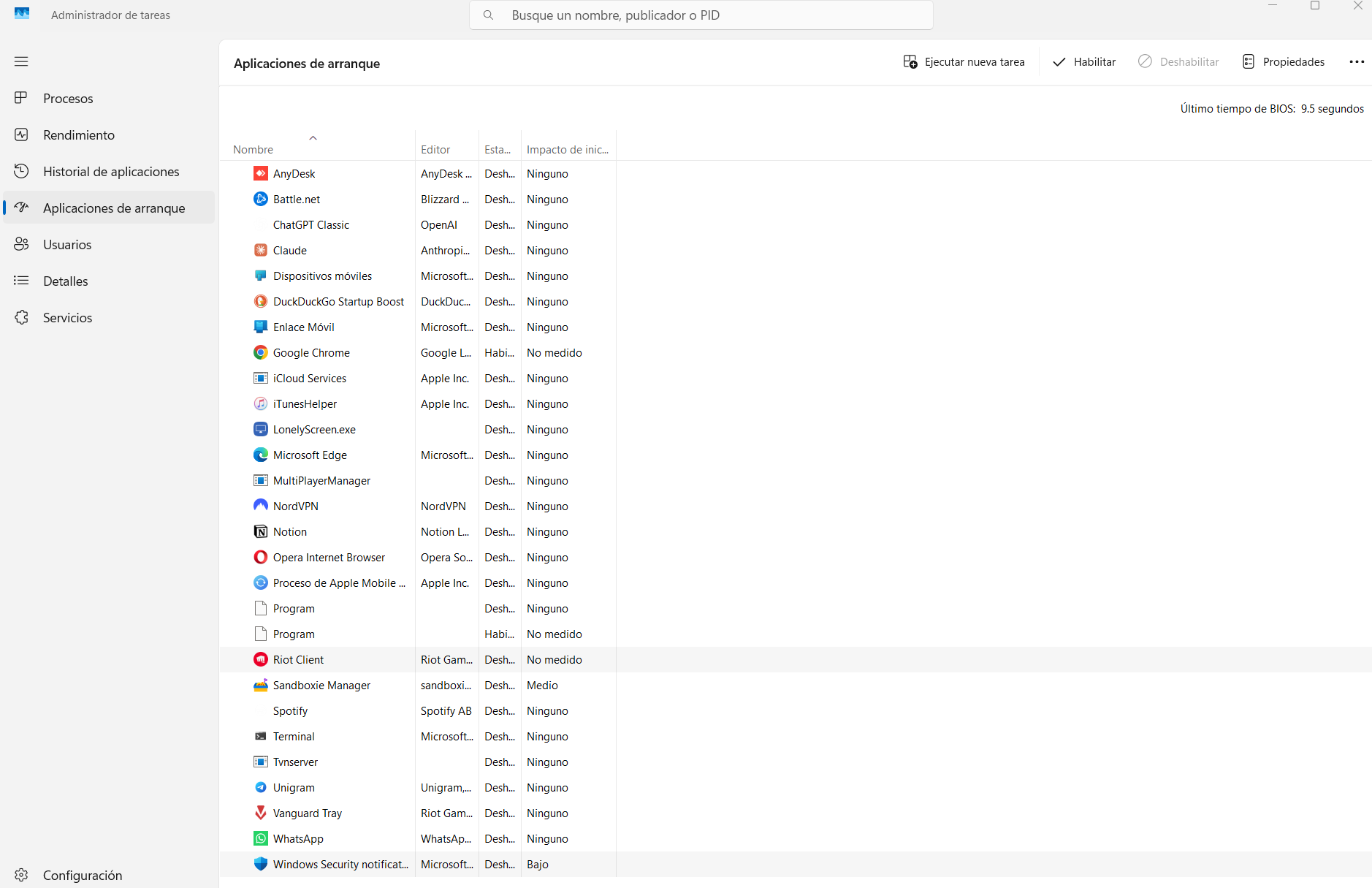
| Aplicación | Antes | Después del reinicio | Qué pudimos concluir |
|---|---|---|---|
| Riot Client | Habilitado en Aplicaciones de arranque | No apareció en la segunda comprobación de procesos | Deshabilitar su entrada de inicio coincidió con que no quedara activo en esa medición. |
| Vanguard Tray | Habilitado | No apareció en la segunda comprobación | La bandeja de Vanguard dejó de aparecer como proceso en esa comprobación posterior. |
| Habilitado | WhatsApp.Root sí apareció en segundo plano |
Deshabilitar la entrada visible de inicio no impidió que un componente asociado se ejecutara. |
La parte inesperada: WhatsApp no abrió ventana, pero sí tenía un proceso activo
Después del reinicio, PowerShell mostró WhatsApp.Root aunque la aplicación no había abierto ninguna ventana y no la habíamos iniciado manualmente. Windows había arrancado a las 00:09:51 y ese proceso de WhatsApp tenía hora de inicio 00:10:57, aproximadamente 66 segundos después.
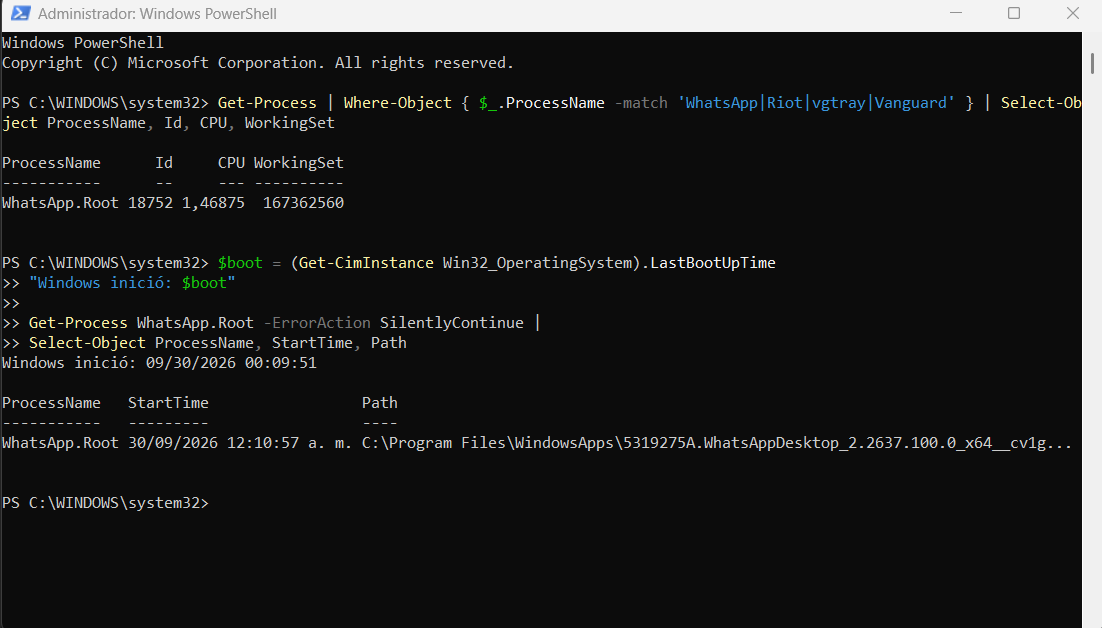
También consultamos el proceso padre. WhatsApp.Root había sido iniciado por un svchost.exe. Ese proceso del sistema alojaba varios servicios, entre ellos BrokerInfrastructure, DcomLaunch, PlugPlay, Power y SystemEventsBroker. Como un mismo svchost.exe puede alojar varios servicios, no atribuimos el lanzamiento de WhatsApp a un servicio concreto.
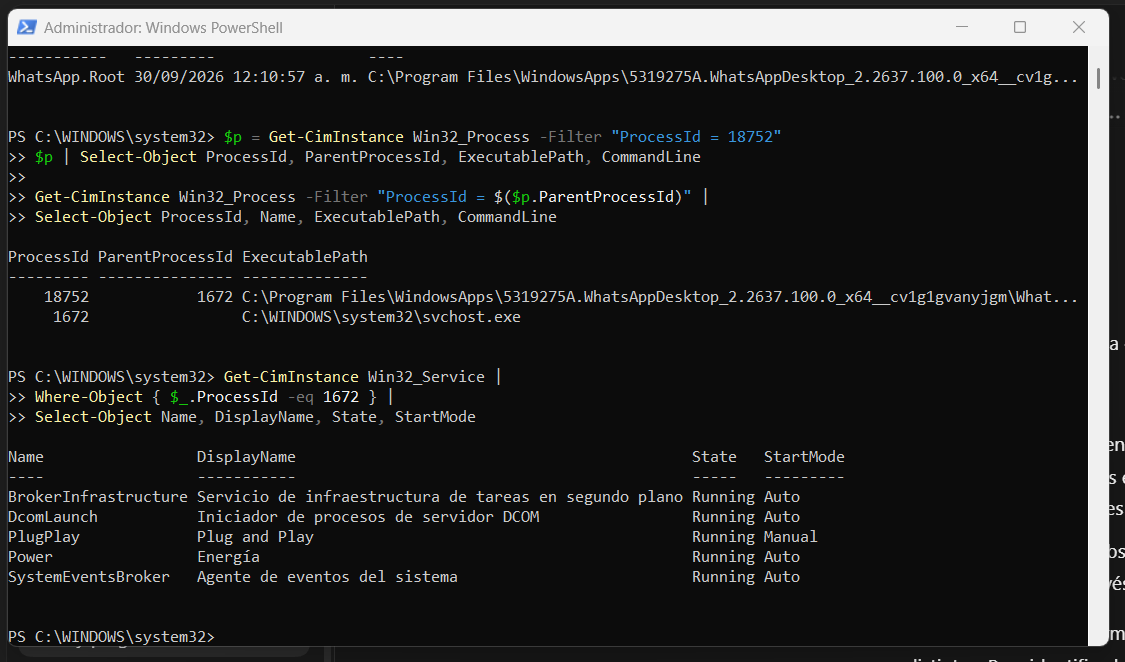
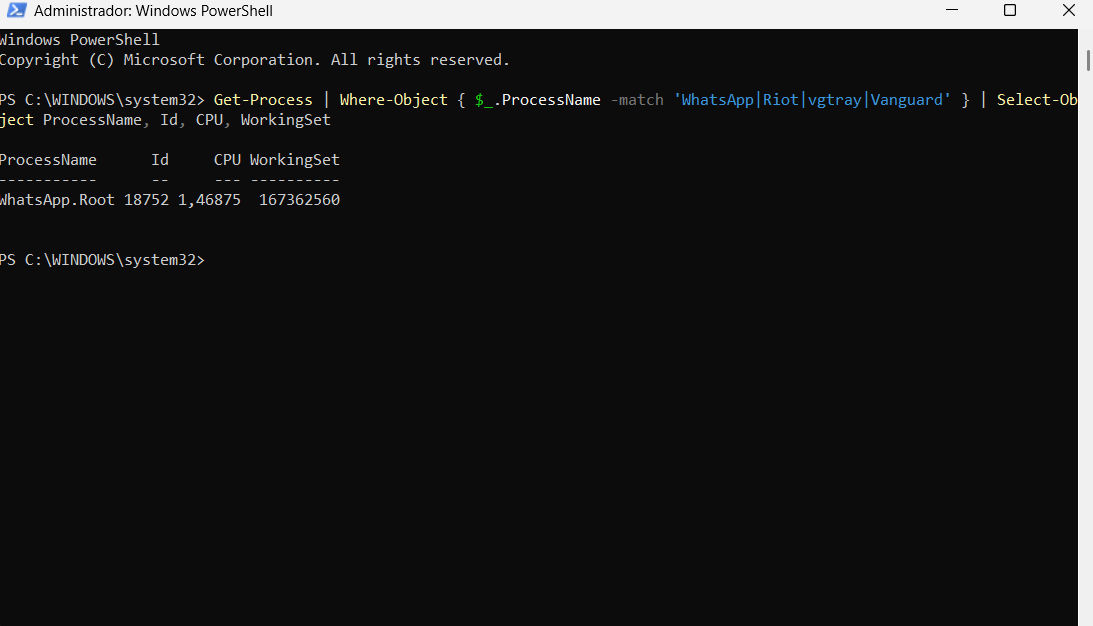
La conclusión práctica de esta prueba es más útil que “desactiva todo”: quitar una aplicación de la lista de inicio puede impedir que se abra su interfaz o reducir parte de su carga, pero no garantiza que ningún componente asociado vaya a ejecutarse en segundo plano. Si quieres verificar el resultado, reinicia y comprueba los procesos realmente activos.
Comando que usamos para comprobar los procesos
Get-Process | Where-Object { $_.ProcessName -match 'WhatsApp|Riot|vgtray|Vanguard' } |
Select-Object ProcessName, Id, CPU, WorkingSet
Para comparar la hora de arranque de Windows con la del proceso de WhatsApp usamos:
$boot = (Get-CimInstance Win32_OperatingSystem).LastBootUpTime
"Windows inició: $boot"
Get-Process WhatsApp.Root -ErrorAction SilentlyContinue |
Select-Object ProcessName, StartTime, Path
Alcance de la prueba: corresponde a una sesión concreta de Windows 11 en nuestro equipo. No demuestra que todas las instalaciones de Riot, Vanguard o WhatsApp se comporten igual. Versiones distintas, configuraciones de la aplicación, servicios, tareas programadas o permisos pueden producir resultados diferentes.
Documentación y lecturas relacionadas
- Microsoft: configurar aplicaciones de inicio
- Cómo revisar las extensiones del navegador y sus permisos
- Cómo evitar páginas de descarga falsas

Sobre el autor
Sergio Andres Alvarado Mendoza
Sergio Andres Alvarado Mendoza es el responsable y editor de MyBlogSoft, un sitio web de tecnología administrado desde Colombia. El sitio ofrece guías sobre software, hardware, redes y seguridad basadas en documentación técnica. Las pruebas propias, cuando existan, se identificarán con su equipo y método. Las ilustraciones de los artículos se generan con IA y no acreditan pruebas de productos.


Comentarios