


¿Windows 11 muestra poco espacio libre en la unidad C:? Antes de borrar archivos o instalar limpiadores, abre Configuración → Sistema → Almacenamiento y revisa qué ocupa el disco. En nuestra prueba, Windows agrupaba 119 GB como «Archivos temporales», pero 117 GB eran descargas personales que no queríamos eliminar.
Cómo liberar espacio en Windows 11 sin borrar archivos importantes
- Abre Configuración → Sistema → Almacenamiento y comprueba qué categorías ocupan más espacio.
- Entra en Archivos temporales. Revisa cada opción y no marques Descargas automáticamente; comprueba también la Papelera antes de vaciarla.
- Si Windows ofrece limpieza de archivos del sistema, lee las categorías y sus consecuencias. Algunas pueden eliminar archivos que sirven para deshacer actualizaciones.
- Selecciona solo lo que comprendas y no necesites. Anota cuánto espacio libre había antes y comprueba el resultado después de la limpieza.
La cantidad que Windows etiqueta como temporal no equivale al espacio seguro para eliminar. En la prueba documentada más abajo mostramos por qué la diferencia importa.
Qué puedes revisar si los temporales no explican el problema
- Aplicaciones y juegos grandes: ordénalos por tamaño y desinstala desde Configuración solamente los que reconozcas y ya no utilices.
- Vídeos, proyectos y máquinas virtuales: evalúa moverlos a una unidad con espacio, verificando antes que la aplicación admita el traslado.
- Sensor de almacenamiento: comprueba sus reglas y su frecuencia, especialmente el tratamiento de Descargas, Papelera y archivos en la nube.
- Hibernación y restauración: pueden ocupar espacio, pero desactivar estas funciones tiene consecuencias; no son pasos de limpieza rutinaria.
Carpetas que no conviene borrar manualmente
Evita eliminar archivos por tamaño o por nombres que no reconoces. No borres manualmente componentes de System32 o WinSxS, particiones de recuperación ni carpetas de programas que deberían desinstalarse desde Windows. Si dudas de un archivo personal, confirma que tengas una copia útil antes de tocarlo.
Prueba real en nuestro equipo: qué significaban esos 119 GB
Hicimos esta comprobación en un PC con Windows 11 y una unidad C: de 930 GB. En la pantalla principal de Almacenamiento, Windows mostraba 683 GB usados y 246 GB libres, y clasificaba 119 GB dentro de “Archivos temporales”.
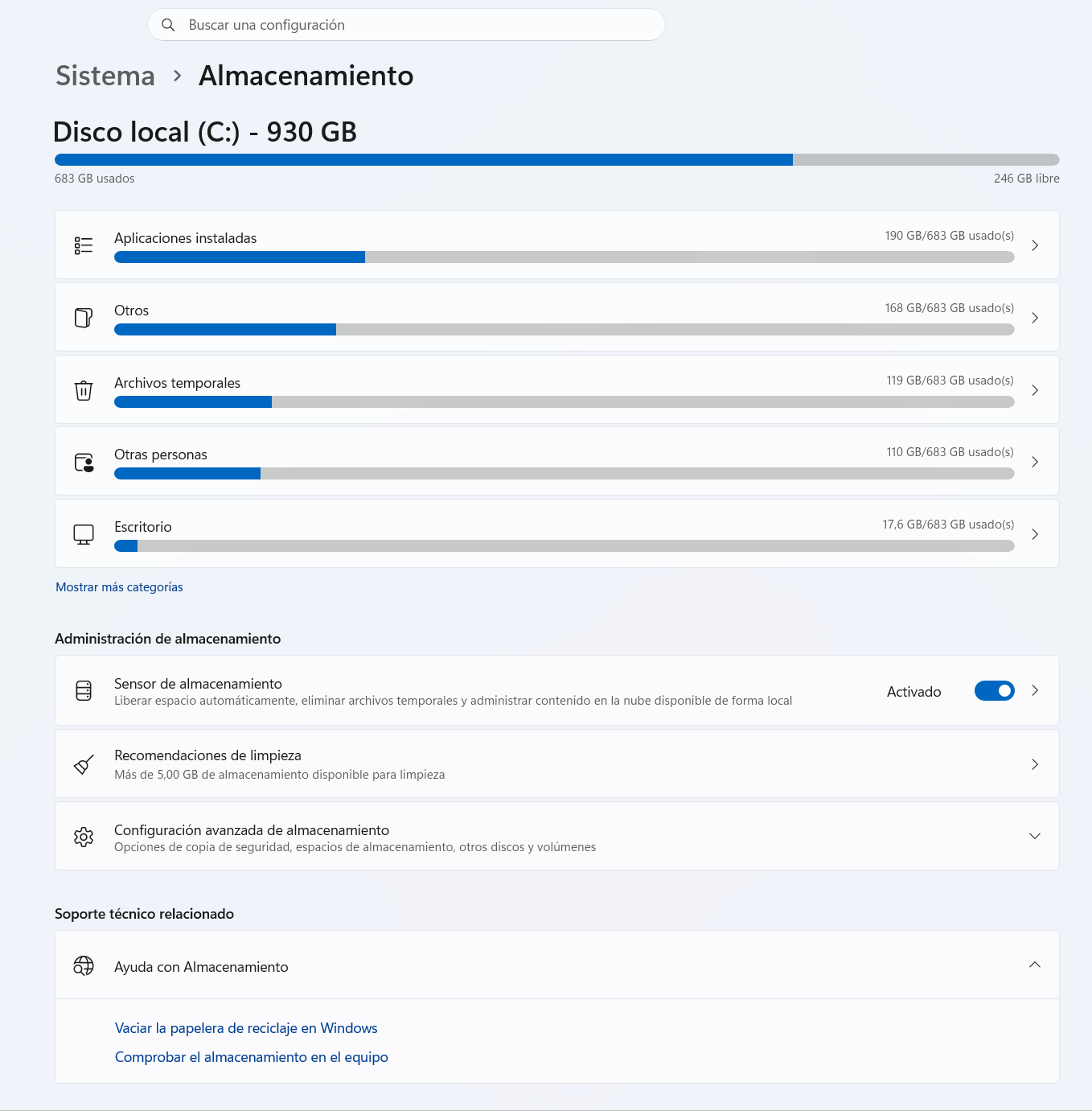
Al abrir el detalle descubrimos el dato importante: 117 GB correspondían a la carpeta personal Descargas. Es decir, el número grande de “Archivos temporales” no significaba que hubiera 119 GB de cachés seguros para borrar. Por eso dejamos Descargas sin seleccionar y también mantuvimos fuera de la prueba la Papelera de reciclaje, que contenía 894 MB.
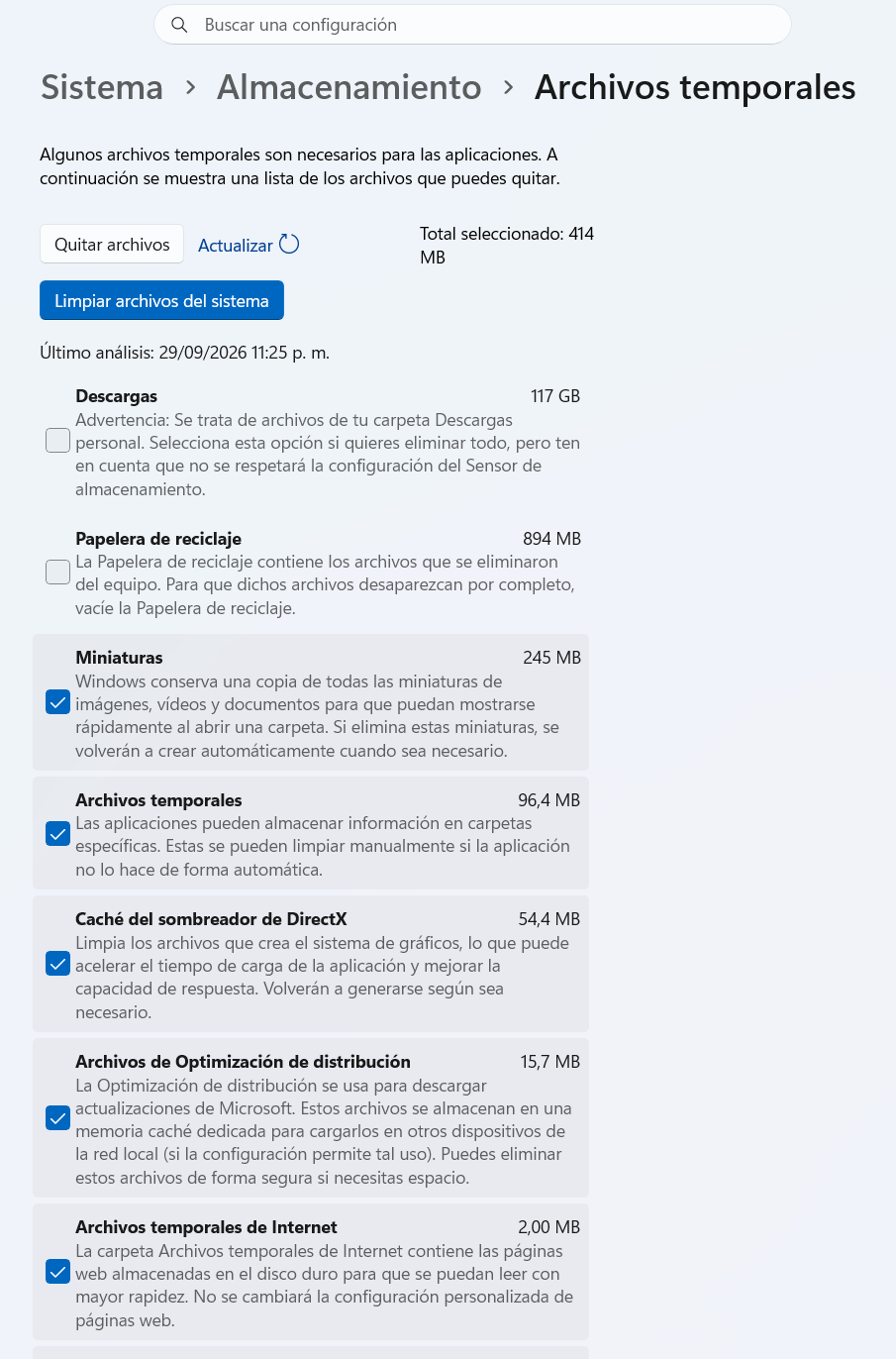
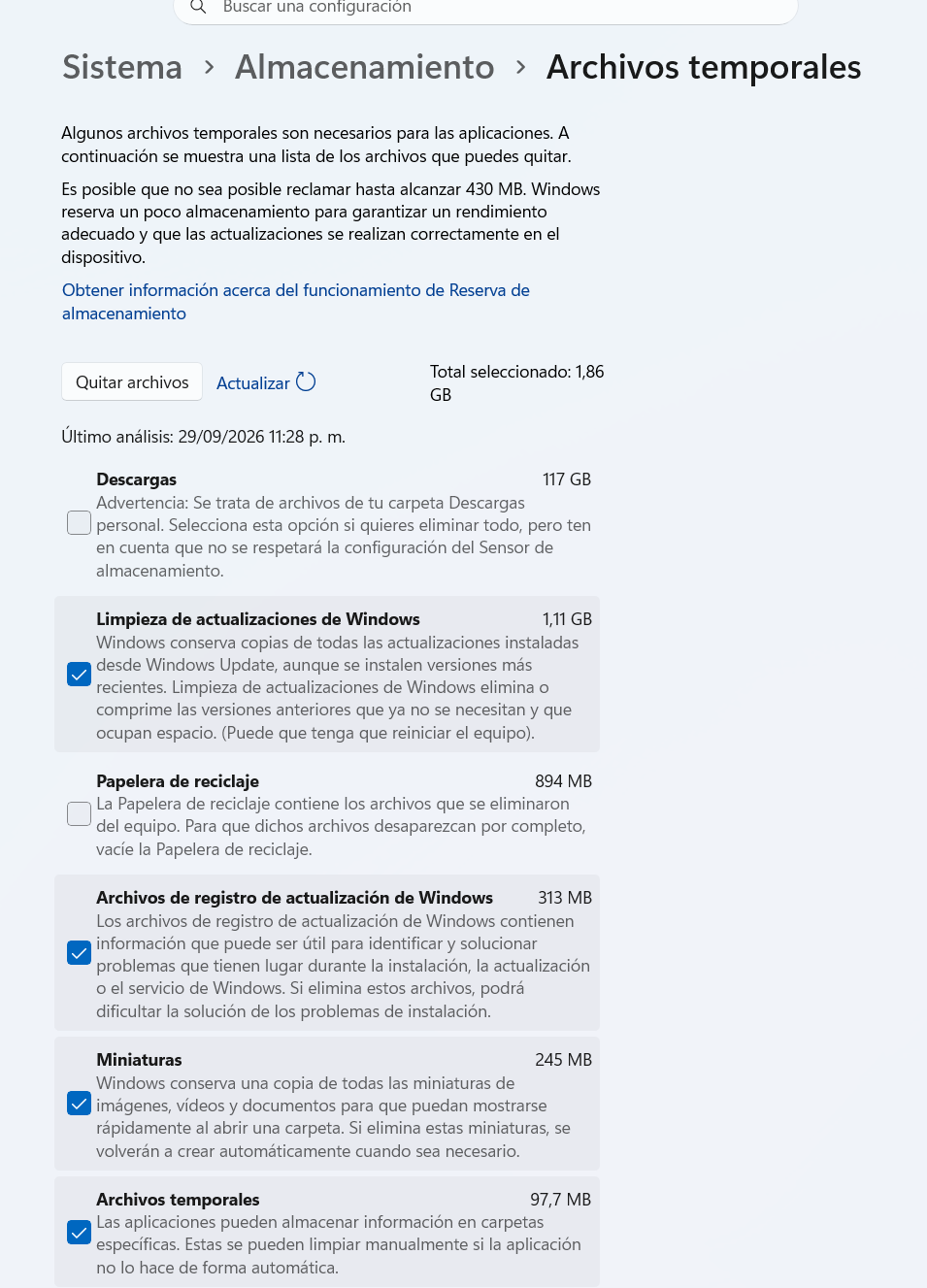
Después de usar la opción “Limpiar archivos del sistema”, Windows añadió categorías que no aparecían en el primer análisis. La selección final fue de aproximadamente 1,86 GB, incluyendo Limpieza de actualizaciones de Windows, registros de actualización, miniaturas, temporales, caché de DirectX, archivos no críticos de Microsoft Defender, Optimización de distribución, informes de errores y temporales de Internet.
| Momento | Espacio usado | Espacio libre | Qué hicimos |
|---|---|---|---|
| Antes | 683 GB | 246 GB | Solo analizamos las categorías. |
| Selección segura | — | — | Excluimos Descargas (117 GB) y Papelera (894 MB). La selección fue de aproximadamente 1,86 GB de archivos del sistema y cachés. |
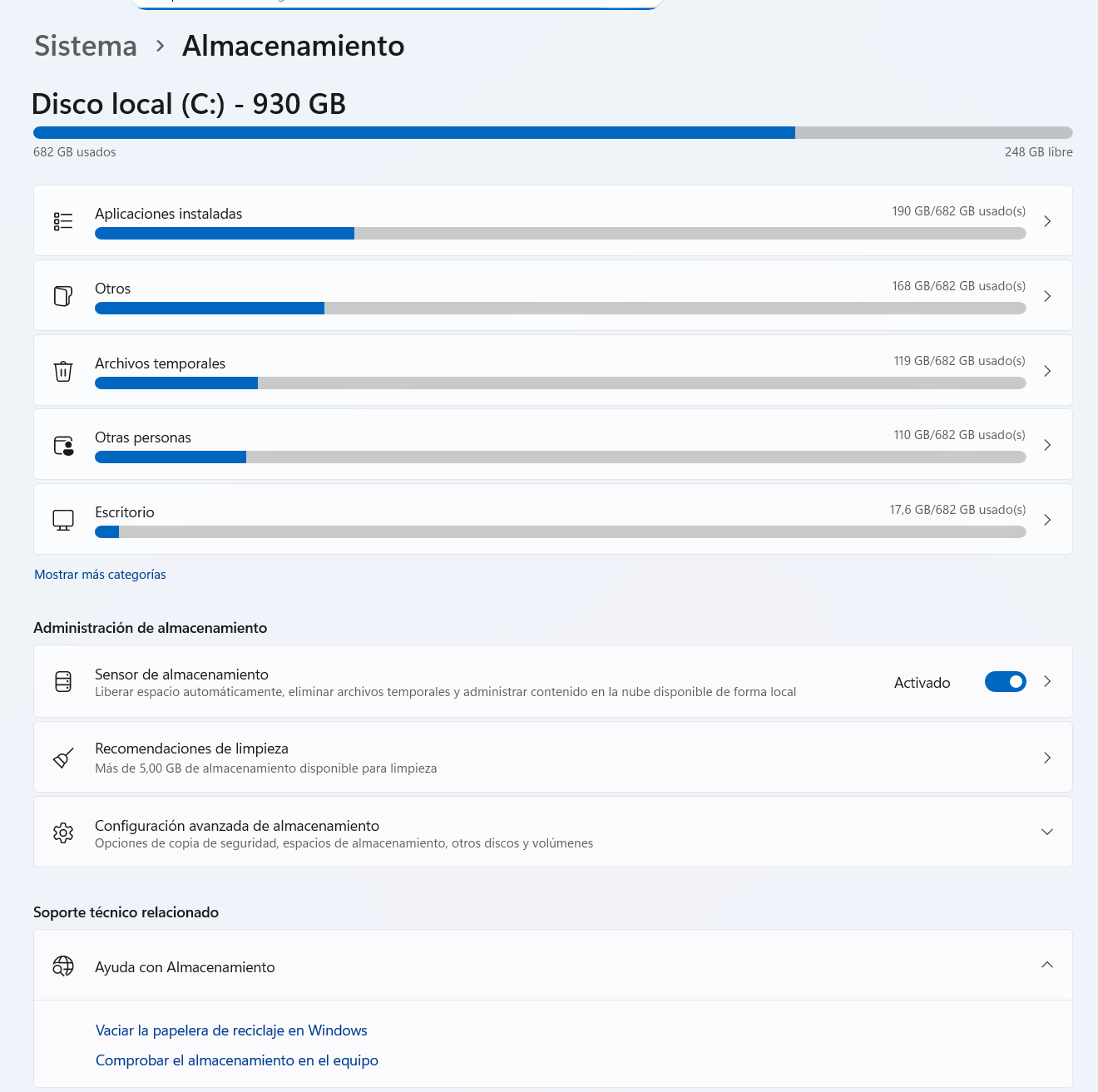
| Después | 682 GB | 248 GB | La limpieza terminó y volvimos a medir. |
Importante: la pantalla resumen de Windows redondea las cifras a GB enteros, así que el salto visible de 246 a 248 GB libres no debe interpretarse como una medición exacta de 2,00 GB recuperados. El dato más preciso que registramos antes de borrar fue la selección de 1,86 GB. La conclusión útil no es una cifra concreta, sino el método: revisar qué contiene cada categoría antes de pulsar “Quitar archivos”.
Si usas OneDrive, distingue «Liberar espacio» de «Eliminar»
Cuando tus archivos ya están correctamente sincronizados con OneDrive, puedes abrir el Explorador de archivos y usar clic derecho → Liberar espacio sobre un archivo disponible localmente. Esto mantiene una referencia al archivo en la nube y retira su copia local para recuperar espacio; necesitarás conexión para volver a abrirlo si queda «solo en línea». Eliminar un archivo sincronizado es otra operación: puede eliminarlo también del almacenamiento sincronizado. Comprueba primero que el archivo realmente esté cargado en tu cuenta y no dependas de él sin conexión.
Microsoft explica las diferencias entre los iconos de nube, los archivos disponibles localmente y los que has marcado como «Conservar siempre en este dispositivo» en su guía sobre archivos sincronizados en el Explorador. Convertir un archivo en «solo en línea» no equivale a tener una copia de seguridad independiente.
Cómo evitar que el disco vuelva a llenarse
Revisa periódicamente aplicaciones que ya no usas, archivos grandes que conservas por costumbre y las reglas del Sensor de almacenamiento. El margen libre adecuado depende de tu unidad y de lo que haces con ella: no existe un porcentaje universal que sustituya comprobar tus necesidades reales. Si la falta de espacio se repite, una unidad mayor o mover bibliotecas puede ser más efectivo que limpiar los mismos temporales cada semana.
Fuentes y lectura relacionada
- Microsoft: liberar espacio en Windows
- Microsoft: configurar Sensor de almacenamiento
- Qué guardar en una copia de seguridad antes de reinstalar Windows

Sobre el autor
Sergio Andres Alvarado Mendoza
Sergio Andres Alvarado Mendoza es el responsable y editor de MyBlogSoft, un sitio web de tecnología administrado desde Colombia. El sitio ofrece guías sobre software, hardware, redes y seguridad basadas en documentación técnica. Las pruebas propias, cuando existan, se identificarán con su equipo y método. Las ilustraciones de los artículos se generan con IA y no acreditan pruebas de productos.


Comentarios