


Una extensión puede leer o modificar páginas según los permisos que le hayas concedido. En nuestra auditoría de Chrome comprobamos que varias extensiones instaladas tenían alcances muy distintos y que, en un caso concreto, pudimos reducir el acceso permanente sin perder su función. La revisión útil no consiste solo en contar extensiones, sino en comprobar para qué sirven y qué datos pueden alcanzar.
Cómo revisar las extensiones de Chrome, paso a paso
- Abre Chrome → menú de tres puntos → Extensiones → Gestionar extensiones, o escribe
chrome://extensionsen la barra de direcciones. - Haz un inventario de las extensiones activas y desactivadas. Anota cuáles utilizas y cuáles ya no reconoces; eso último merece una comprobación, no demuestra por sí mismo que sean peligrosas.
- En Detalles, comprueba el editor, los permisos y el acceso a sitios. Contrasta la identidad del desarrollador con su sitio oficial y revisa si la extensión sigue mantenida.
- Cuando esté disponible, prueba a cambiar el acceso de «En todos los sitios» a «Al hacer clic» o «En sitios específicos», según cómo la utilices. Comprueba después que su función siga funcionando.
- Si una extensión ya no es necesaria, puedes desactivarla para observar si echas de menos algo; si hay indicios de compromiso, no mantengas activada una extensión sospechosa solo para probarla.
Importante: cambiar el acceso a páginas solo afecta a determinados permisos relacionados con sitios; no revoca automáticamente todos los permisos del complemento, como funciones de red, proxy o VPN. Google explica este alcance en su documentación oficial para administrar extensiones de Chrome.
No confundas estos permisos con los de cámara y micrófono. Una extensión que puede leer páginas y un sitio web que pide utilizar la cámara son controles diferentes. Si una videollamada no recibe imagen o audio, consulta nuestra guía de permisos de cámara y micrófono en Windows y en el navegador para revisar la cadena de autorizaciones correspondiente.
Cómo decidir qué extensión conservar
| Qué revisar | Pregunta útil | Acción posible |
|---|---|---|
| Necesidad | ¿La has utilizado durante el último mes? | Si no, desactívala y comprueba si la necesitas |
| Permisos | ¿Requiere leer todas las webs o solo ciertos sitios? | Limita el acceso cuando sea compatible con su función |
| Editor y mantenimiento | ¿Identificas al desarrollador y sus actualizaciones? | Comprueba origen, historial y cambios de propietario |
| Rendimiento | ¿Aumenta el uso de CPU o memoria mientras navegas? | Compara con la extensión desactivada o un perfil limpio |
| Alternativa | ¿Tu navegador ya ofrece la misma función? | Evita mantener complementos innecesarios |
Los permisos amplios pueden ser necesarios en gestores de contraseñas, bloqueadores o herramientas de desarrollo; no prueban por sí solos que exista malware. En cambio, cupones, buscadores o extensiones con intereses comerciales merecen atención adicional si modifican páginas o recopilan datos que no necesitas compartir. Una extensión de gran consumo puede afectar al rendimiento aunque tengas pocas instaladas.
Si utilizas el navegador para trabajo y uso personal, separar perfiles puede ayudar a mantener complementos y cuentas diferentes. Recuerda que cada perfil también requiere revisar sus permisos.
Si una extensión parece sospechosa
Revisa su procedencia y elimínala o desactívala según el riesgo. Si aparecen cambios no solicitados en el buscador, redirecciones o sesiones extrañas, examina las demás extensiones y realiza las comprobaciones de seguridad necesarias. Cuando existan indicios de exposición de credenciales, cambia las contraseñas afectadas desde un entorno confiable, revisa sesiones abiertas y activa autenticación adicional cuando esté disponible. Quitar una extensión no recupera automáticamente datos que ya haya podido enviar.
En Edge y Firefox también puedes revisar los permisos
En Edge, entra en Extensiones → Administrar extensiones; en Firefox, abre el administrador de complementos desde el menú o con about:addons. El menú y las opciones concretas cambian según el navegador, la versión y las políticas de la organización. Aplica el mismo criterio: utilidad, editor, acceso y resultado después de modificar permisos.
Prueba documentada: cuatro extensiones con accesos distintos
Para comprobar cómo se traducen los permisos de Chrome a un caso real, revisamos las extensiones instaladas en uno de nuestros equipos. Encontramos seis extensiones instaladas. Cuatro estaban activas: Claude, Documentos de Google sin conexión, Simulador de teléfono móvil y Tag Assistant Companion. NordPass y la extensión de NordVPN estaban desactivadas.
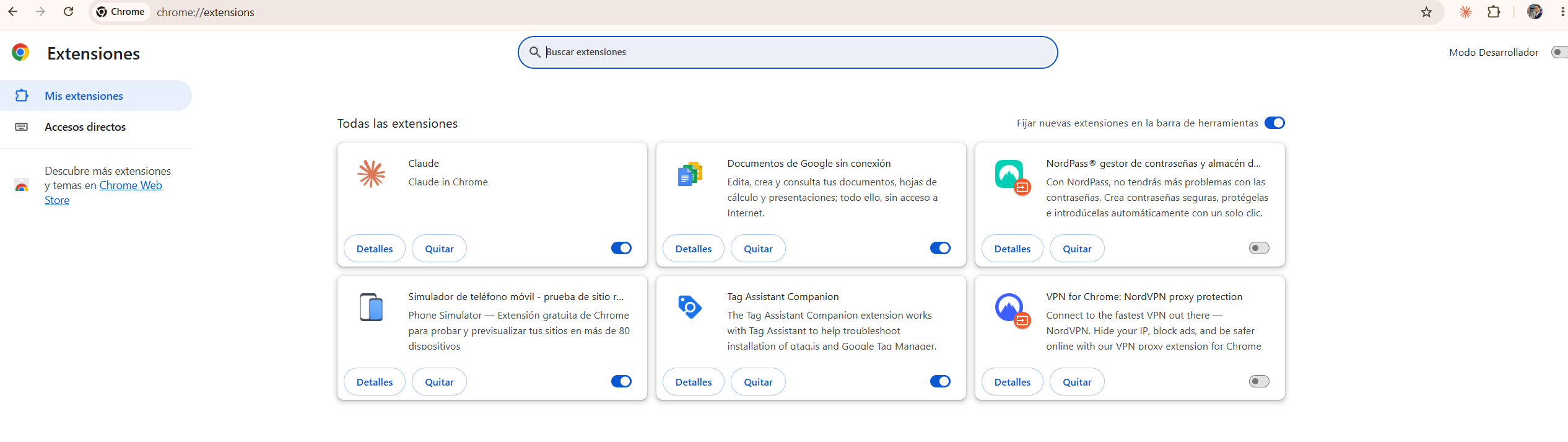
El objetivo de esta prueba no fue decidir que una extensión es segura o peligrosa solo por sus permisos. Revisamos qué acceso solicita, si ese acceso tiene relación con su función y si Chrome permite reducirlo sin eliminar la extensión.
Los permisos no eran iguales para todas las extensiones
| Extensión | Lo que observamos | Qué significa |
|---|---|---|
| Claude | Permisos amplios y acceso configurado en todos los sitios. | Una herramienta potente puede necesitar acceso amplio, pero ese acceso debe estar justificado por el uso que haces de ella. |
| Tag Assistant Companion | Acceso a información del navegador y configuración en todos los sitios. | Sus permisos deben analizarse junto con su función de diagnóstico y etiquetado. |
| Documentos de Google sin conexión | Acceso limitado a dominios de Google Docs y Google Drive. | Demuestra que no todas las extensiones necesitan intervenir en todas las páginas. |
| Simulador de teléfono móvil | Podía leer y cambiar datos en todos los sitios. | Era un buen candidato para comprobar si podíamos reducir su alcance sin desinstalarlo. |
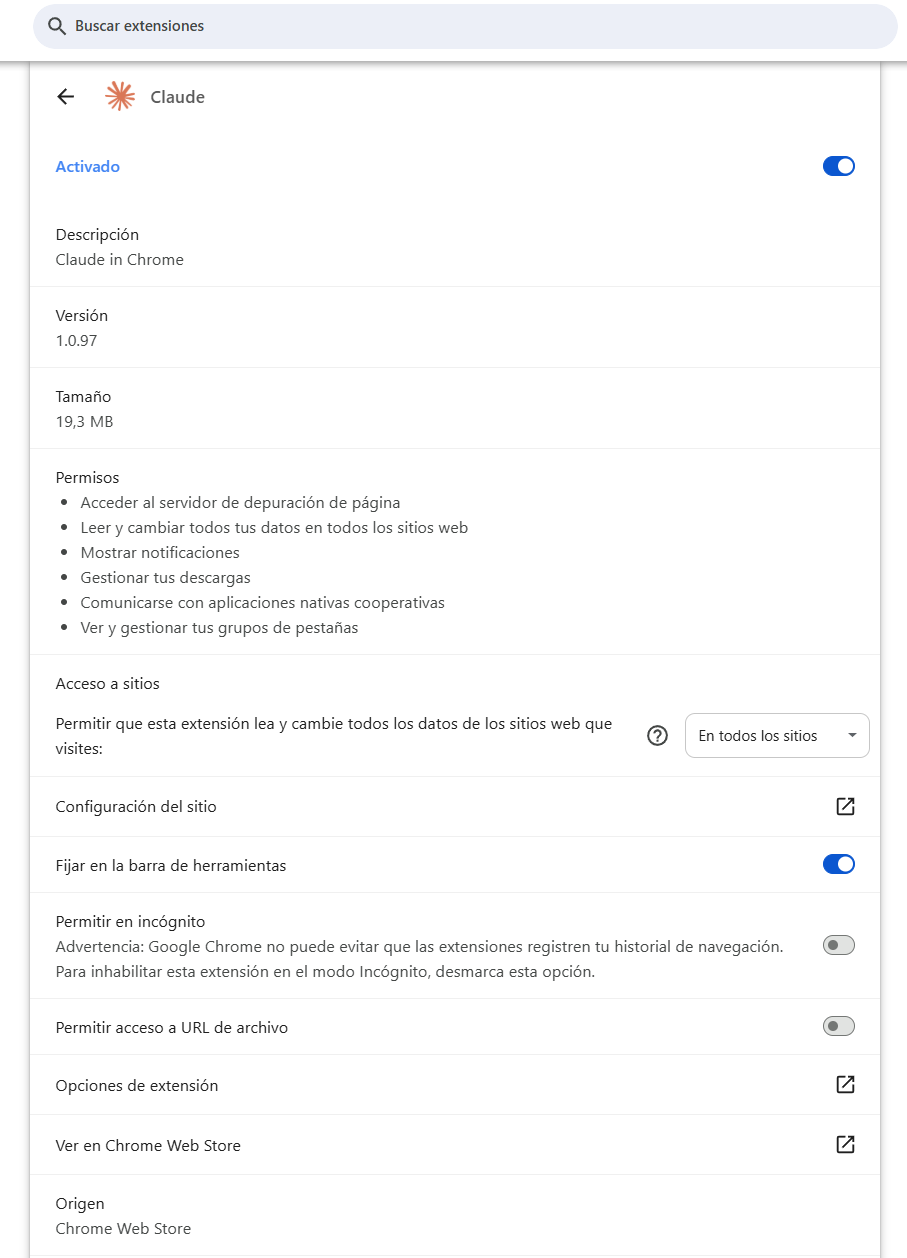
En Claude observamos varios permisos relacionados con su funcionamiento dentro del navegador, además de acceso a todos los sitios. La existencia de estos permisos no demuestra por sí sola un comportamiento malicioso; lo importante es conocer qué acceso estás concediendo y decidir si corresponde con el uso que haces de la extensión.
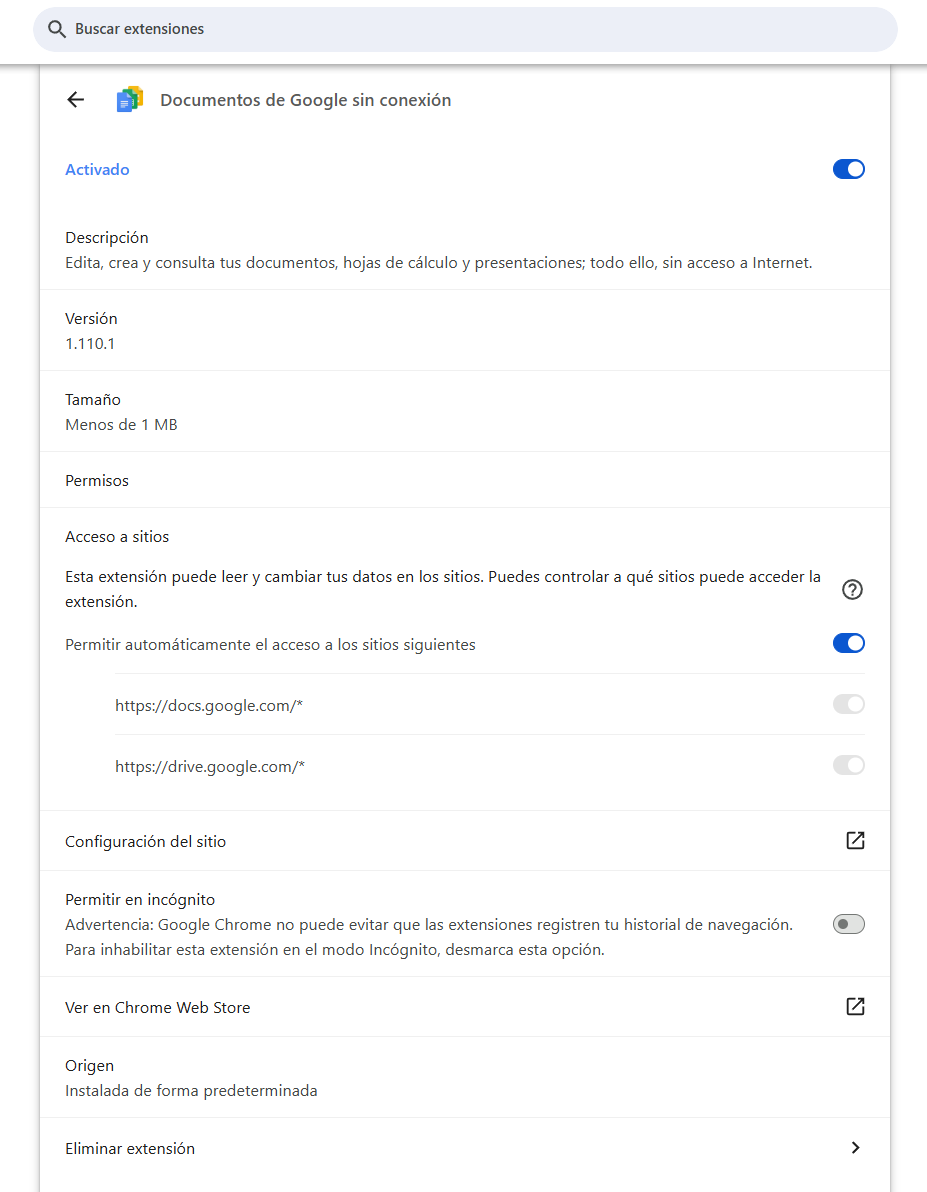
Documentos de Google sin conexión ofrecía un contraste interesante: su acceso estaba limitado específicamente a docs.google.com y drive.google.com. Este ejemplo muestra por qué conviene revisar las extensiones individualmente en lugar de asumir que todas requieren acceso global.
Prueba real: reducir una extensión de “En todos los sitios” a “Al hacer clic”
Elegimos la extensión Simulador de teléfono móvil para realizar una prueba reversible. Antes del cambio, Chrome indicaba que la extensión podía leer y cambiar todos nuestros datos en todos los sitios web.
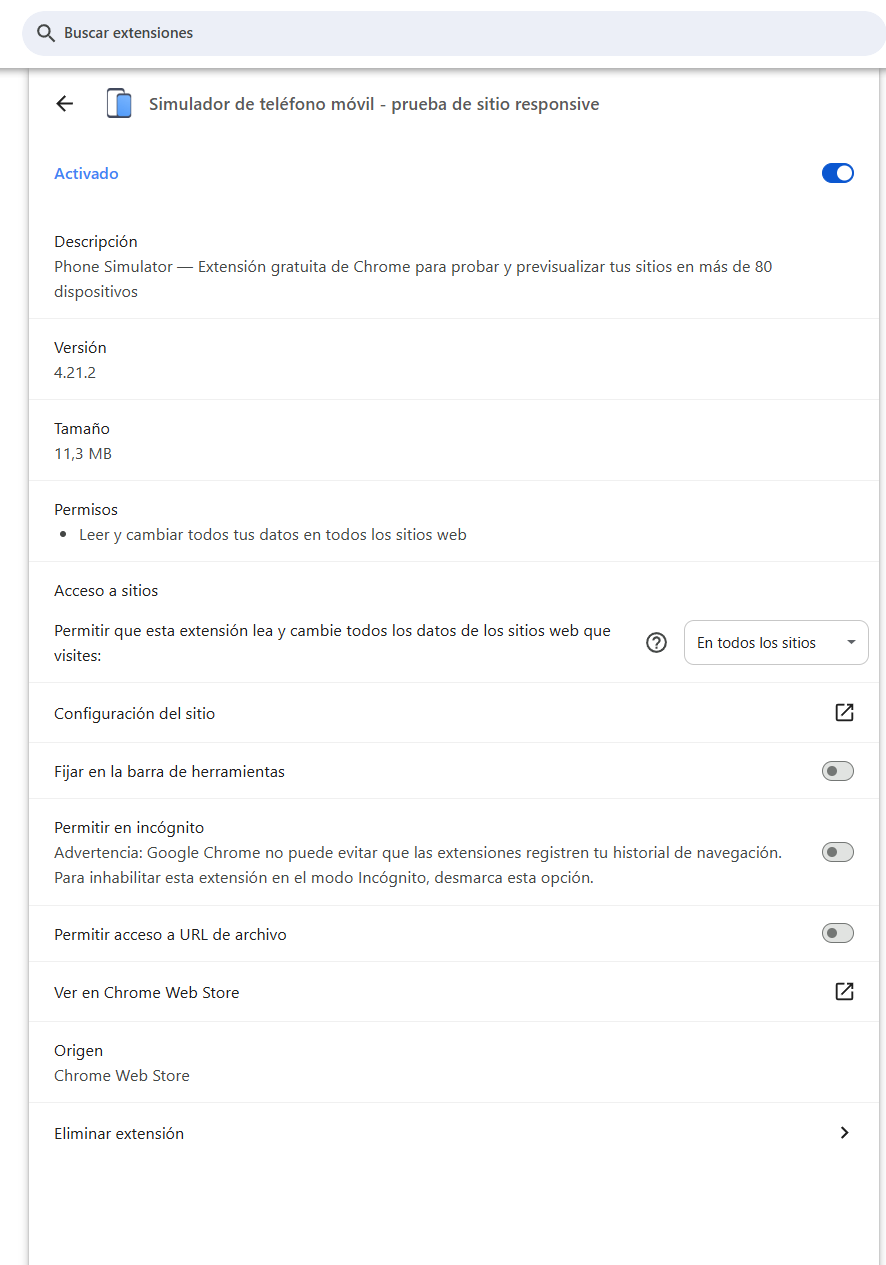
Al abrir el selector de acceso a sitios, Chrome ofrecía tres posibilidades:
- Al hacer clic: la extensión solicita acceso cuando decides utilizarla.
- En sitios específicos: se limita a los dominios que autorices.
- En todos los sitios: puede actuar automáticamente en todas las páginas permitidas.
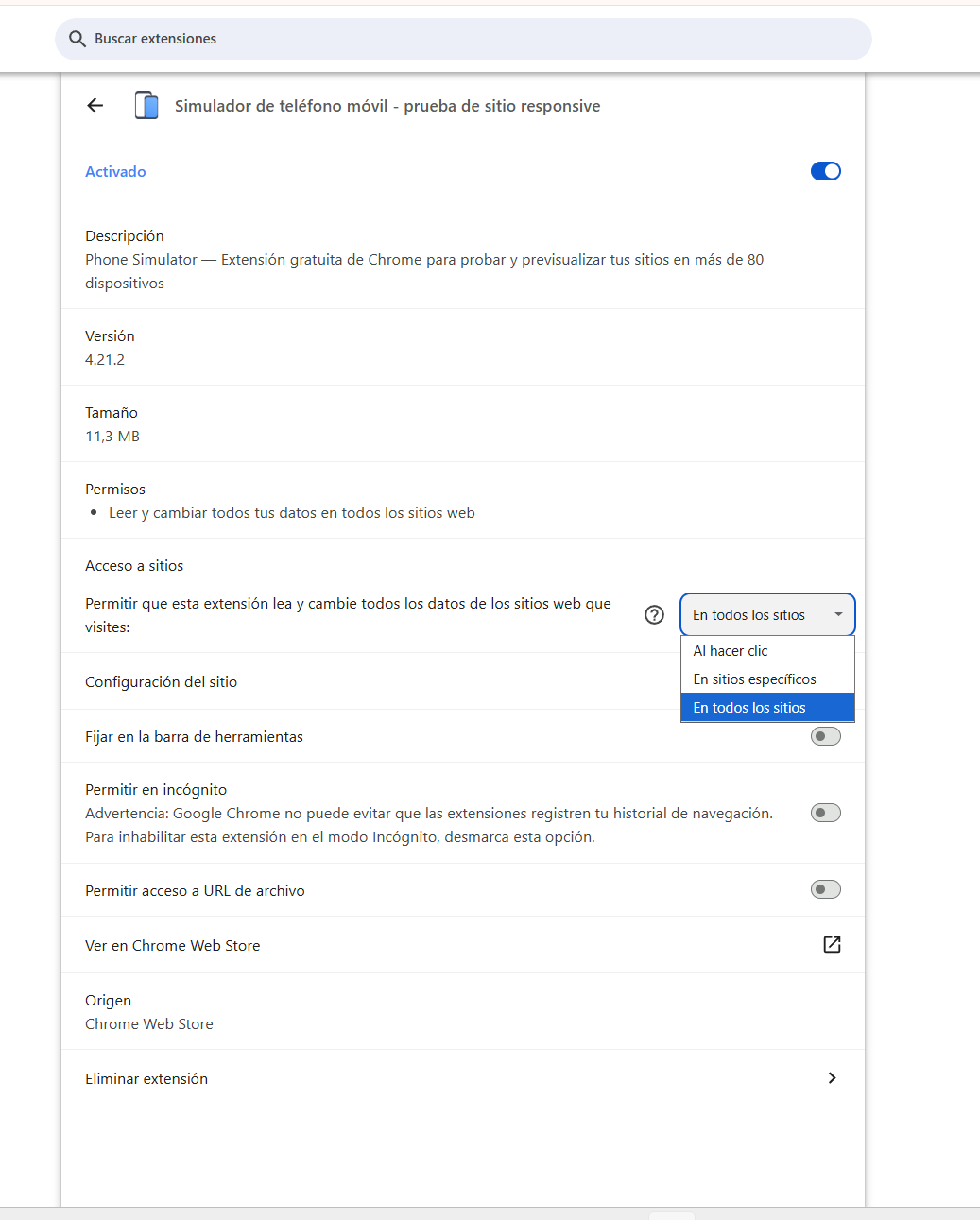
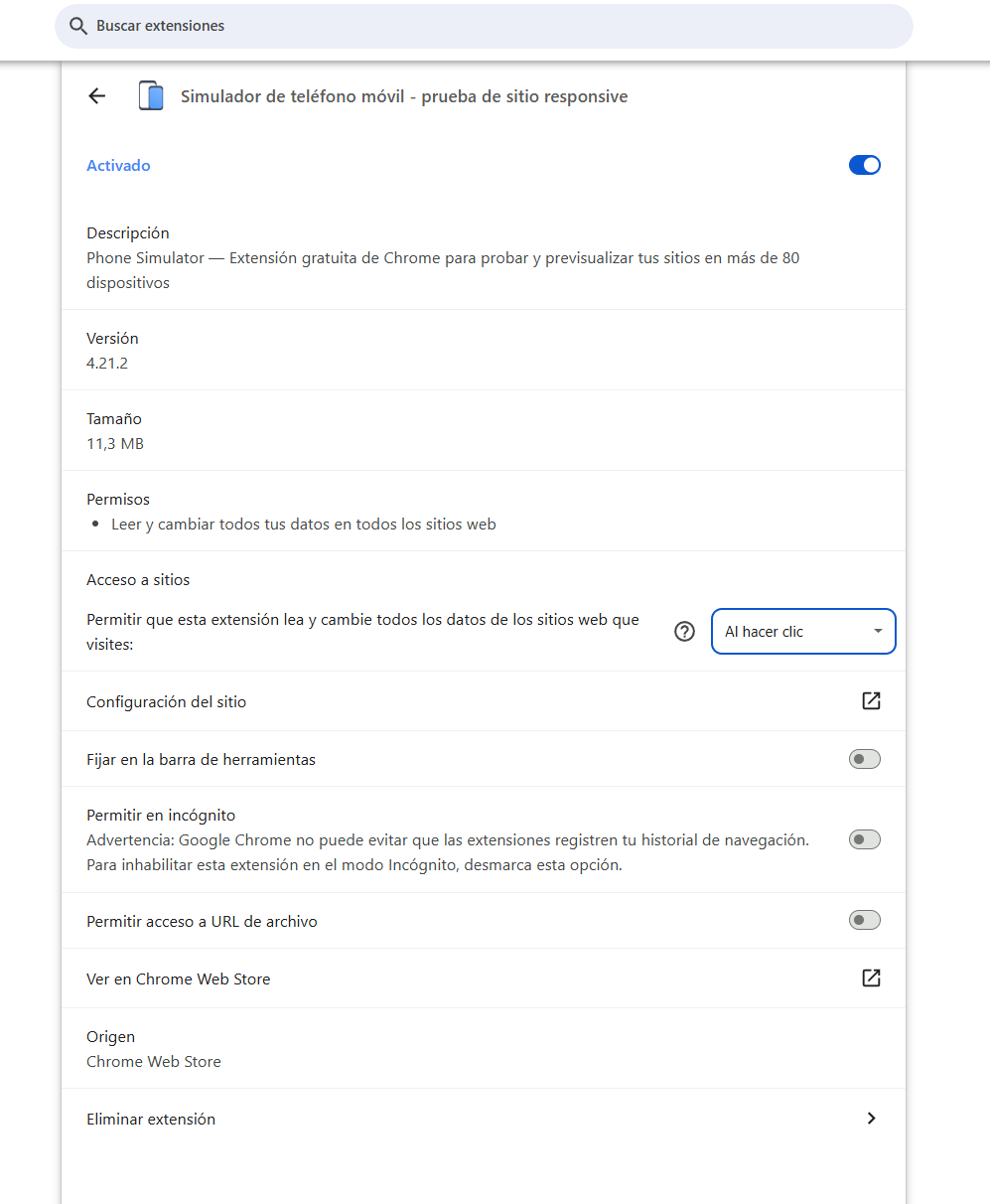
Cambiamos la configuración desde “En todos los sitios” hasta “Al hacer clic”. No eliminamos la extensión ni la desactivamos.
Después del cambio abrimos MyBlogSoft y revisamos nuevamente el menú de extensiones. Claude y Tag Assistant Companion aparecían con acceso completo, mientras el Simulador de teléfono móvil aparecía en el grupo “Acceso solicitado”.
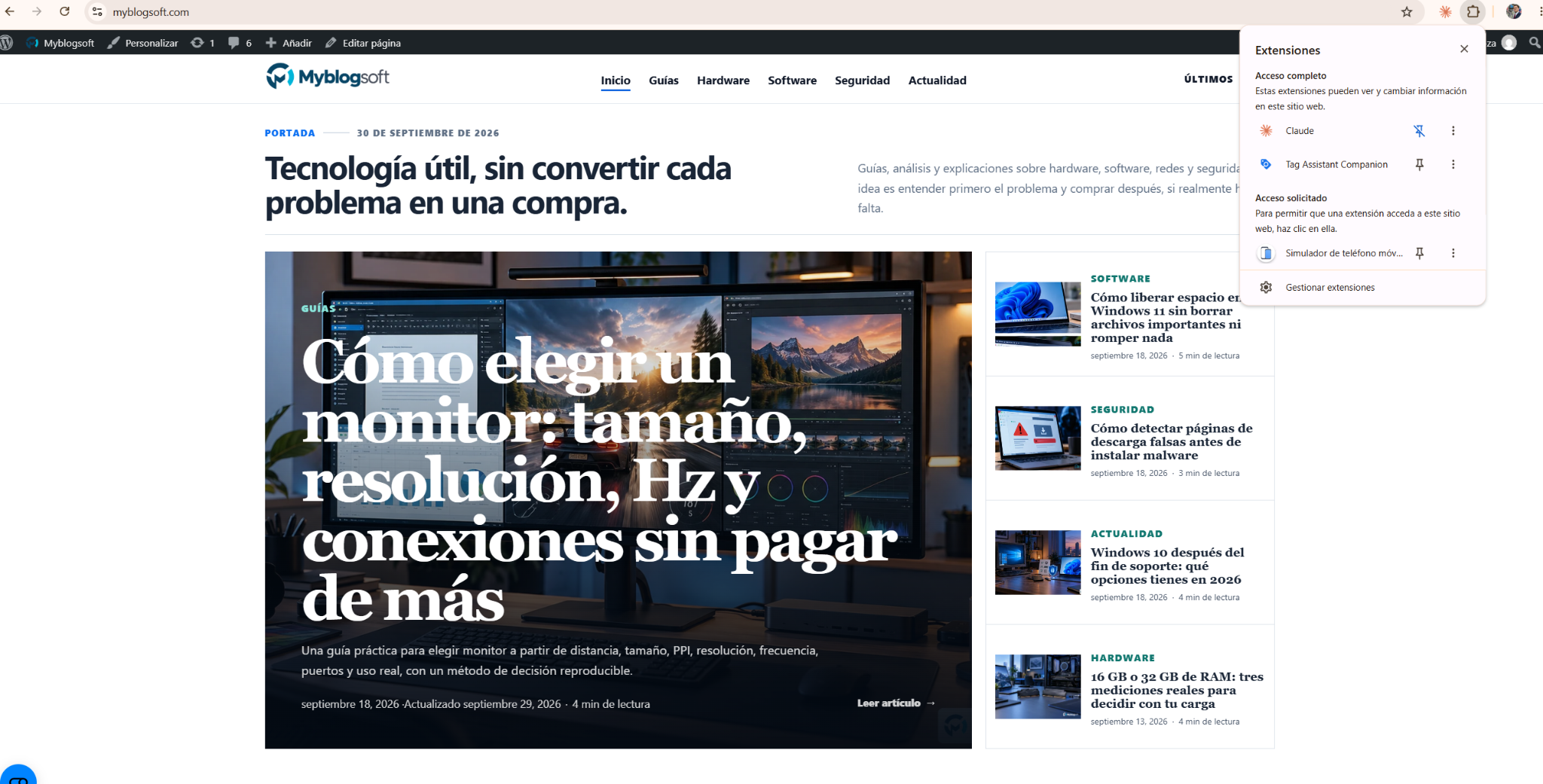
Esto demuestra una diferencia importante: restringir el acceso de una extensión no significa necesariamente dejar de utilizarla. En este caso, Chrome permitió mantenerla instalada y activada, pero exigía una acción del usuario antes de concederle acceso a la página.
Qué ocurrió cuando le concedimos acceso
Al ejecutar posteriormente el simulador sobre MyBlogSoft, Chrome solicitó volver a cargar la página para aplicar el nuevo permiso. Después de recargar, la extensión pudo ejecutar su función de emulación móvil sobre esa pestaña.
Por tanto, nuestra prueba no mostró que la extensión hubiera dejado de funcionar. Mostró algo diferente y más útil: pudimos pasar de acceso automático en todos los sitios a acceso bajo demanda y seguir utilizando su función cuando realmente la necesitábamos.
Qué aprendimos de esta auditoría
La cantidad de extensiones instaladas dice poco por sí sola. Lo relevante es combinar cuatro preguntas: si realmente utilizas la extensión, qué permisos tiene, en qué sitios puede actuar y si es posible reducir ese alcance sin perder la función que necesitas.
También evitamos etiquetar una extensión como “segura” o “peligrosa” basándonos únicamente en que solicite muchos permisos. Algunas funciones necesitan acceso amplio. La auditoría sirve para que ese acceso sea consciente y proporcional, no para convertir cada permiso avanzado en una señal de malware.
Alcance de la prueba: estas capturas corresponden a una instalación concreta de Google Chrome y a las versiones de las extensiones disponibles durante nuestra comprobación. Los permisos, interfaces y opciones pueden cambiar con futuras actualizaciones.
Documentación consultada
Lecturas relacionadas en MyBlogSoft

Sobre el autor
Sergio Andres Alvarado Mendoza
Sergio Andres Alvarado Mendoza es el responsable y editor de MyBlogSoft, un sitio web de tecnología administrado desde Colombia. El sitio ofrece guías sobre software, hardware, redes y seguridad basadas en documentación técnica. Las pruebas propias, cuando existan, se identificarán con su equipo y método. Las ilustraciones de los artículos se generan con IA y no acreditan pruebas de productos.



Comentarios