

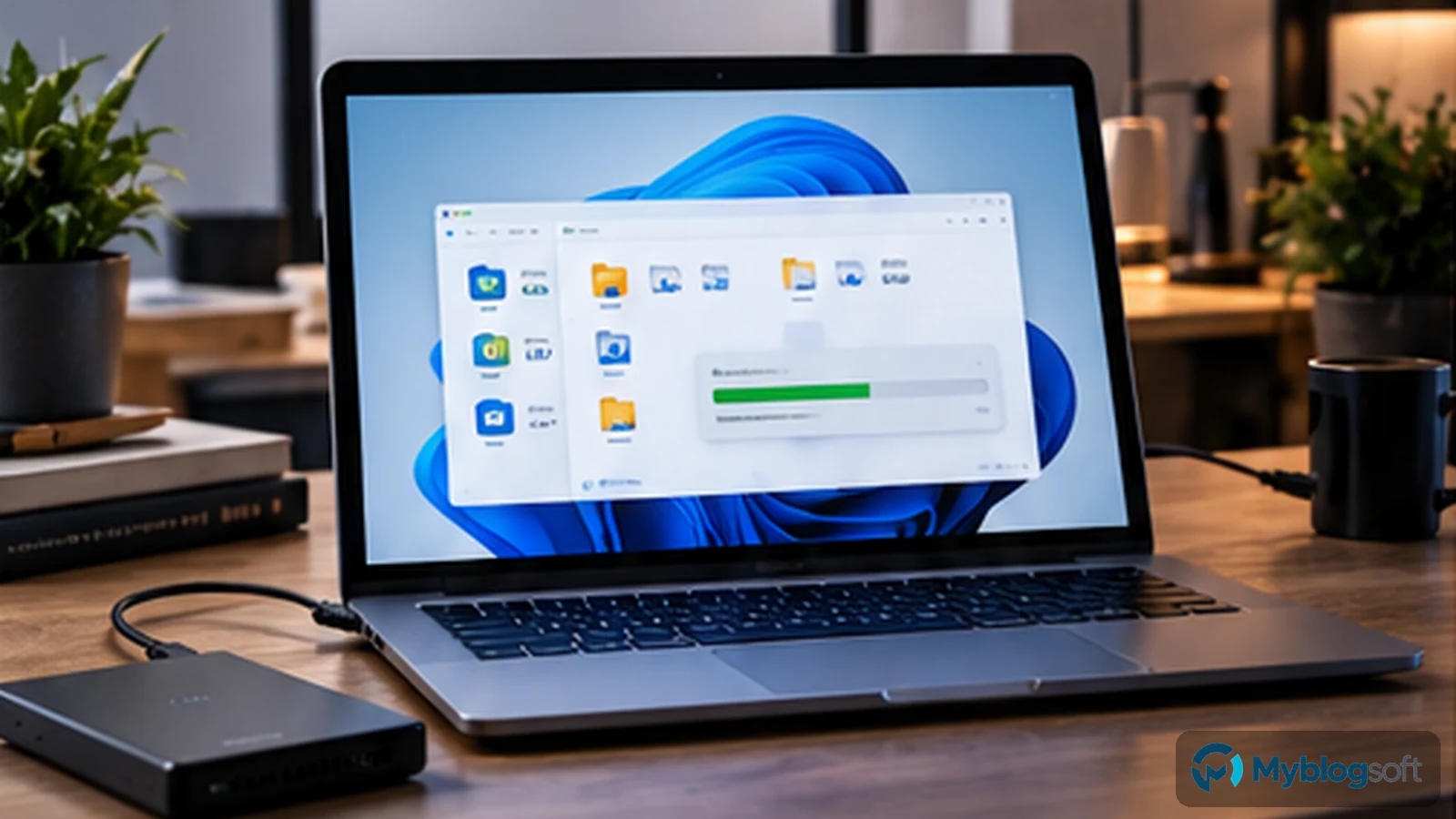
Reinstalar Windows suele ser sencillo; descubrir después que faltaba una clave de recuperación, una partida o una carpeta de proyecto es la parte cara. Una copia previa útil no consiste en arrastrar “Documentos” a un USB y confiar.
Antes de empezar: no todas las reinstalaciones borran lo mismo
Comprueba qué opción de recuperación vas a utilizar antes de preparar el respaldo. Una reinstalación limpia desde un medio de instalación puede eliminar los datos, programas y ajustes de la unidad elegida; no es lo mismo que una reparación que conserva el entorno. Aunque una opción anuncie que mantiene archivos personales, prepara una copia externa verificada por si algo falla.
| Operación | Qué debes verificar | Precaución |
|---|---|---|
| Reinstalar mediante Windows Update (cuando esté disponible) | La opción documentada de reparación conserva archivos, aplicaciones y configuración | Confirma la opción concreta y el estado del equipo antes de aceptarla |
| Restablecer este PC y «Conservar mis archivos» | Puede conservar archivos personales, pero elimina aplicaciones y restablece ajustes | Guarda configuraciones, claves y aplicaciones necesarias, no solo documentos |
| Instalación limpia desde USB | La selección de discos y particiones determina qué datos se eliminan | Respalda, verifica y desconecta el disco externo antes de seleccionar particiones |
Consulta las opciones de recuperación documentadas por Microsoft y la guía de reinstalación con medios de instalación. No atribuyas a todas las opciones el mismo efecto sobre aplicaciones y particiones.
Plan de respaldo por prioridad: qué perderías de verdad
Empieza por una lista de aplicaciones que usaste durante la última semana y otra de archivos que no podrías volver a descargar. Incluye las carpetas de otros usuarios del equipo solo si tienes autorización y avísales antes de borrar su perfil.
Separa tres grupos: datos únicos, configuración que ahorra trabajo y programas reinstalables. Los primeros merecen dos copias independientes; los segundos necesitan una exportación que la aplicación pueda importar; los programas se recuperan desde su proveedor. Copiar “Archivos de programa” no sustituye reinstalar porque pueden faltar servicios, dependencias, entradas de registro y activaciones. En correo local, exporta desde el cliente y confirma el formato; un archivo de caché de una cuenta no equivale necesariamente a un archivo de correo importable.
Primera capa: los archivos evidentes
Revisa Escritorio, Documentos, Descargas, Imágenes, Vídeos y cualquier carpeta creada manualmente. Busca también unidades secundarias si vas a cambiar particiones durante la instalación.
Segunda capa: datos que viven dentro de aplicaciones
Editores, software CAD, máquinas virtuales, clientes de correo y herramientas de desarrollo pueden guardar proyectos o perfiles fuera de las bibliotecas normales. Abre las aplicaciones importantes y comprueba dónde almacenan sus datos.
Navegador y contraseñas
Confirma si marcadores, contraseñas y extensiones están sincronizados o exporta lo necesario. No asumas que “Chrome lo guarda todo” si nunca comprobaste que la sincronización está activa en la cuenta correcta.
Autenticación y recuperación
Antes de borrar el sistema, revisa apps de autenticación, passkeys, códigos de respaldo y números de recuperación. Perder el sistema y el único segundo factor al mismo tiempo puede convertir una reinstalación en un problema de acceso a cuentas.
BitLocker: la clave puede ser más importante que la propia copia
Si alguna unidad está cifrada, asegúrate de tener su clave de recuperación almacenada fuera del equipo que vas a borrar. Verifica que puedes encontrarla, no solo que “seguramente está en la cuenta”.
Licencias y software profesional
Anota aplicaciones críticas, instaladores oficiales, cuentas y métodos de activación. Algunos programas tienen límites de dispositivos o requieren desactivar la licencia antes de reinstalar.
Juegos y partidas
No todos los juegos sincronizan partidas en nube. Revisa el título concreto, especialmente mods, perfiles y configuraciones locales. Copiar una biblioteca enorme de juegos puede ser innecesario si puedes volver a descargarla, mientras una partida de pocos megabytes puede ser irremplazable.
Drivers y red
Windows suele recuperar muchos controladores, pero en equipos particulares puede ser útil guardar el driver de red o enlazar el paquete oficial del fabricante. Sin conectividad después de reinstalar, descargar el resto se vuelve más incómodo.
Comparar archivos, exportación e imagen del sistema
| Método | Recupera bien | Límite que debes comprobar |
|---|---|---|
| Copia de archivos | Documentos, fotos y proyectos autocontenidos | No reinstala programas ni conserva todas sus dependencias |
| Exportación de aplicación | Marcadores, perfiles o datos en un formato importable | Hay que probar la importación y proteger los secretos exportados |
| Imagen de sistema | Un estado completo para volver al entorno anterior | Depende de la herramienta, medio de arranque, claves y compatibilidad del hardware |
Una imagen puede ser útil como regreso de emergencia, pero no elimina la copia independiente de archivos importantes. Confirma con la herramienta elegida cómo recuperar un archivo y cómo restaurar el sistema; son operaciones distintas. Si cambias de hardware, no presupongas que una imagen arrancará sin ajustes.
Preparar los datos y el medio de instalación
- Identifica los discos. Anota capacidad y función de cada unidad. Comprueba dónde se guarda la copia: otra partición del mismo disco puede desaparecer junto con el original. El nombre de una letra de unidad puede cambiar en el instalador.
- Cierra las aplicaciones que escriben datos. Exporta proyectos, bases de datos, perfiles y máquinas virtuales con su procedimiento. Copiar un archivo mientras se modifica puede producir un respaldo incoherente aunque el traslado termine sin errores.
- Descarga los archivos disponibles solo en nube. En OneDrive, comprueba la disponibilidad local y el estado de sincronización. Abre una muestra sin conexión antes de copiarla; un marcador de posición no garantiza que tengas el contenido en el disco externo.
- Protege los secretos. No publiques claves, códigos de recuperación ni contraseñas en capturas o consultas técnicas.
Registro único de respaldo y restauración
Restaura muestras a una carpeta nueva, sin sobrescribir los originales, y completa este registro. Para cada fila anota origen, ubicación del respaldo, fecha y resultado; «copiado» no sustituye «recuperado y abierto». Si un proyecto pierde imágenes enlazadas, vuelve a copiar sus dependencias. Si aparece un error, conserva el equipo original hasta resolverlo.
| Elemento | Qué debes comprobar |
|---|---|
| Documentos y proyectos | Abre una copia y comprueba los archivos vinculados al proyecto. |
| Fotos y vídeos | Abre varias muestras directamente desde el respaldo. |
| Marcadores / contraseñas | Comprueba la sincronización o prueba importar la exportación; protege los archivos con contraseñas. |
| 2FA / códigos de recuperación | Confirma que puedes acceder desde otro dispositivo y guarda los códigos fuera del PC. |
| Clave BitLocker | Localiza la clave de la unidad correcta y guárdala fuera del equipo. |
| Licencias importantes | Anota cómo reactivar cada programa y si debes desactivar la licencia antes de reinstalar. |
| Partidas y configuraciones | Comprueba la carpeta del juego o aplicación y su método de restauración. |
| Driver de red / enlaces oficiales | Guarda el controlador de red del modelo exacto y los enlaces oficiales. |
Prueba propia: copia, restauración y comprobación SHA-256
El 10 de octubre de 2026 ejecutamos una prueba local en el PC disponible para esta revisión. Creamos un documento de demostración sin datos personales, lo copiamos a una segunda carpeta y lo restauramos a una tercera. Las tres muestras tenían 62 bytes y el mismo SHA-256:
9DC47A68B3C53E8B3C2ACDE71F5117815515BFCA511295206D2F4045A3BCBDDFResultado y alcance: la restauración conservó exactamente los bytes de esa muestra. Las carpetas estaban en el mismo entorno local; esto demuestra la comprobación de integridad, pero no demuestra supervivencia a un fallo físico, funcionamiento de un disco USB ni recuperación tras reinstalar Windows. Una prueba de tu respaldo real debe hacerse desde el medio donde vas a guardarlo.
Para repetir la comprobación con un archivo tuyo, cambia las rutas del ejemplo por las reales. Los dos comandos leen archivos existentes; no los ejecutan ni los modifican.
Get-FileHash -LiteralPath 'C:\Origen\documento.txt' -Algorithm SHA256
Get-FileHash -LiteralPath 'E:\Respaldo\documento.txt' -Algorithm SHA256
Compara los campos Hash completos, no solo sus primeros caracteres. La igualdad valida el contenido de ese archivo, pero no asegura que elegiste todas las carpetas necesarias. Tampoco verifica que una base de datos pueda abrirse. Por eso combinamos comparación de bytes, apertura de muestras y una lista de aplicaciones críticas.
Verificación adicional: crea un manifiesto de hashes para lo irremplazable
Para una carpeta pequeña con archivos críticos puedes guardar un manifiesto SHA-256 antes de reinstalar. No sustituye una copia de seguridad, pero ayuda a comprobar después que los archivos recuperados son exactamente los mismos.
Get-ChildItem "D:\RespaldoCritico" -File -Recurse |
Get-FileHash -Algorithm SHA256 |
Export-Csv "D:\hashes-respaldo.csv" -NoTypeInformation
Después de la reinstalación puedes volver a calcular los hashes de una muestra y compararlos con el manifiesto. Para bibliotecas enormes esto puede tardar, así que tiene más sentido reservarlo para documentos, proyectos, claves exportadas u otros archivos realmente irremplazables.
Separar el respaldo del disco que vas a borrar
Desconecta el disco de respaldo antes de seleccionar particiones para instalar. Si vas a intervenir en otros discos, confirma su identificación por capacidad y modelo; no confíes solo en “Disco 0”. Esta separación reduce la posibilidad de elegir el destino equivocado y deja una regla concreta: no borrar mientras falte una comprobación de recuperación.
Fuentes para verificar estos pasos: disponibilidad local de archivos de OneDrive y comprobación de hashes en PowerShell.
Documentación consultada
Lecturas relacionadas en MyBlogSoft

Sobre el autor
Sergio Andres Alvarado Mendoza
Sergio Andres Alvarado Mendoza es el responsable y editor de MyBlogSoft, un sitio web de tecnología administrado desde Colombia. El sitio ofrece guías sobre software, hardware, redes y seguridad basadas en documentación técnica. Las pruebas propias, cuando existan, se identificarán con su equipo y método. Las ilustraciones de los artículos se generan con IA y no acreditan pruebas de productos.

Comentarios