

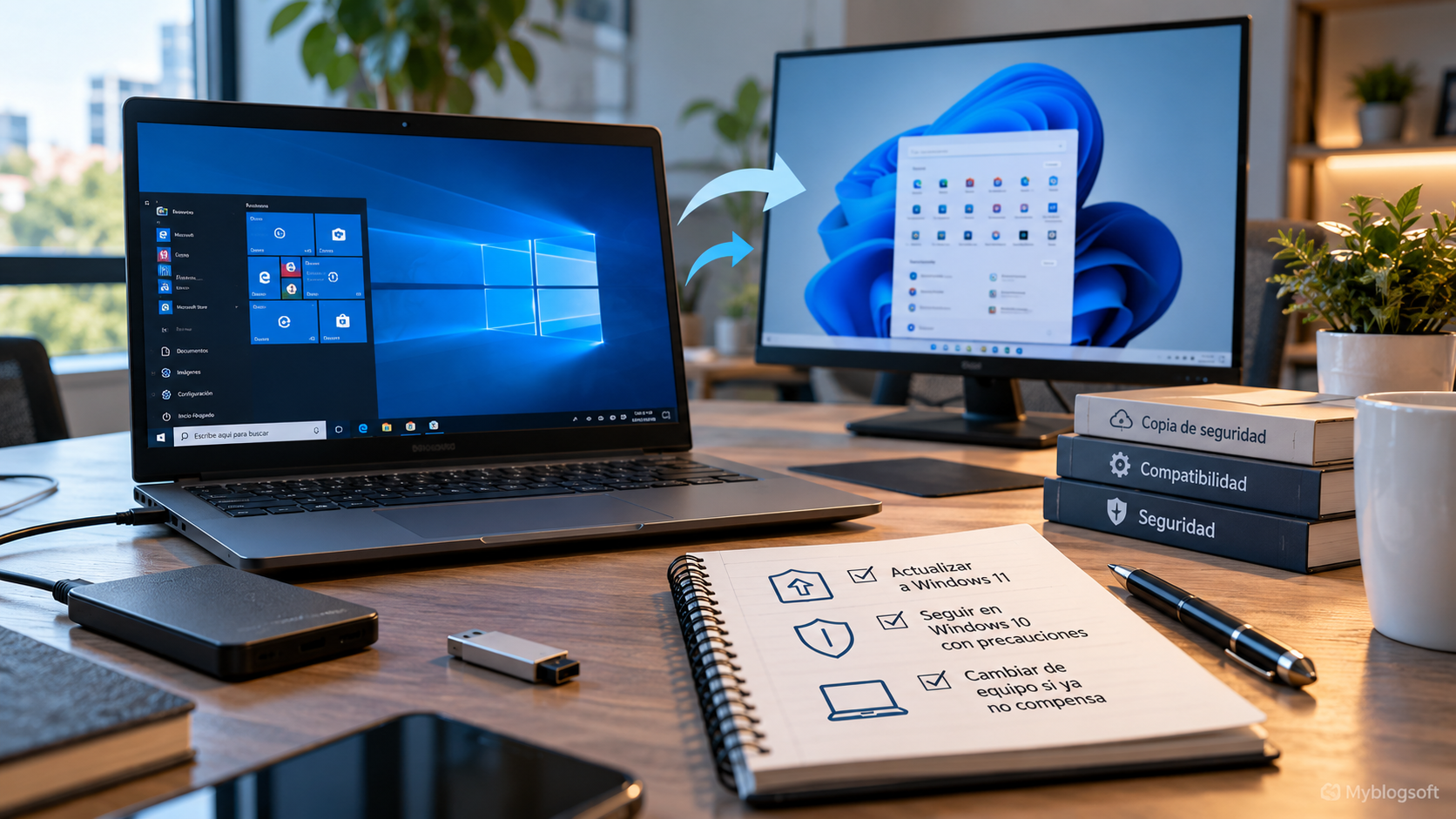
Windows 10 sigue funcionando, pero el soporte general de Microsoft terminó el 14 de octubre de 2025. Si todavía lo utilizas en 2026, tienes tres rutas principales: actualizar a Windows 11, utilizar temporalmente el programa de actualizaciones de seguridad extendidas (ESU) si tu equipo cumple los requisitos, o planificar un reemplazo. La elección depende del hardware, los programas que necesitas y el riesgo de seguir conectado.
Qué implica usar Windows 10 después del fin del soporte
El ordenador no deja de arrancar por llegar a la fecha de fin de soporte. Lo que termina es el ciclo habitual de asistencia, funciones y actualizaciones de seguridad para las versiones afectadas. Un antivirus no sustituye los parches del sistema operativo. Algunas ediciones empresariales y LTSC tienen calendarios diferentes: comprueba primero qué edición y versión está instalada.
Para comprobar tu versión, pulsa Windows + R, escribe winver y anota la edición, versión y compilación. También conviene identificar las aplicaciones, periféricos y archivos que necesitarás conservar.
Opción 1: actualizar a Windows 11 si es compatible
Comprueba la elegibilidad del PC mediante Windows Update o la aplicación Comprobación de estado del PC, indicada por Microsoft. Verifica también que el software profesional, la impresora, el escáner y los controladores que necesitas funcionen en Windows 11.
Antes de cambiar de sistema, conserva una copia comprobada de tus archivos y claves de recuperación. Que el instalador ofrezca una actualización no garantiza por sí solo que todas tus aplicaciones antiguas mantengan la compatibilidad.
Opción 2: ESU para consumidores, como medida temporal
Según la documentación oficial consultada el 22 de octubre de 2026, el programa ESU para consumidores permite que determinados equipos elegibles con Windows 10 versión 22H2 sigan recibiendo actualizaciones de seguridad críticas e importantes hasta el 12 de octubre de 2027. Esto no restablece el soporte general ni añade características nuevas. Los requisitos y las opciones de inscripción pueden variar según el país.
Importante: instalar el paquete de preparación de licencias KB5126256 por sí solo no inscribe el dispositivo ni instala los parches ESU. Microsoft exige completar la inscripción y comprobar el estado desde Windows Update. Si ya estás inscrito, revisa las condiciones actuales en tu equipo y la información oficial.
No confundas este programa doméstico con el ESU para empresas: las ediciones, licencias y plazos pueden ser distintos. ESU sirve para organizar una transición, no para aplazar indefinidamente la decisión.
Cómo comprobar si Windows 10 está inscrito en ESU
- Abre Inicio → Configuración → Sistema → Acerca de o ejecuta
winvery confirma qué edición y versión tienes. El programa ESU para consumidores se dirige a determinados equipos con Windows 10 22H2. - Entra en Configuración → Actualización y seguridad → Windows Update. Microsoft indica que allí puedes comprobar el estado de inscripción del dispositivo y, si es elegible, acceder a las opciones de inscripción.
- Si aún no estás inscrito, revisa las condiciones y opciones que Windows Update muestre para tu región. Microsoft documenta alternativas que pueden incluir sincronizar la configuración del PC, canjear puntos Rewards o realizar un pago; la disponibilidad y el coste local deben comprobarse en la inscripción real.
- Si ya apareces inscrito, revisa el historial de actualizaciones y que el sistema siga recibiendo las correcciones ESU aplicables. No confundas descargar un paquete preparatorio con estar efectivamente inscrito.
Fecha contrastada el 22 de octubre de 2026: Microsoft indica que los equipos personales elegibles inscritos pueden recibir las actualizaciones de seguridad correspondientes hasta el 12 de octubre de 2027, independientemente de cuándo se inscriban. El ESU doméstico no equivale a las licencias empresariales, cuyo calendario puede extenderse más según el programa y la edición. Consulta preguntas frecuentes oficiales de Windows 10 y ESU.
ESU no arregla incompatibilidades de aplicaciones, no incorpora funciones nuevas ni sustituye la planificación de la migración. Si Windows Update no muestra la opción, comprueba las condiciones oficiales y el tipo de equipo; no instales activadores ni evites los requisitos mediante herramientas desconocidas.
Opción 3: reemplazar o reservar el equipo para una tarea limitada
Si el ordenador es incompatible con Windows 11 y además tiene batería deteriorada, memoria insuficiente o almacenamiento limitado, compara el coste de repararlo con el de sustituirlo. Si depende de una aplicación o periférico antiguo, investiga si puede migrarse el trabajo sin reemplazar todo el equipo.
Un PC reservado para una tarea aislada y sin navegación general tiene una exposición diferente de otro que utilizas a diario para correo o banca, aunque sigue necesitando controles sobre los archivos que entran y salen.
Cómo elegir la opción adecuada
| Situación comprobada | Siguiente paso recomendado | Qué verificar antes |
|---|---|---|
| Windows 11 es compatible y tus programas también | Preparar actualización | Copia recuperable, periféricos y controladores |
| Necesitas unos meses más y cumples requisitos ESU | Consultar inscripción ESU para tu región | Versión 22H2, inscripción efectiva y actualizaciones recibidas |
| Un programa antiguo impide migrar | Crear un plan de exportación y reemplazo | Formatos de archivo, licencias y equipo de destino |
| El hardware también presenta problemas | Comparar reparación y sustitución | Coste total, vida útil y compatibilidad |
| Solo necesitas una función aislada | Restringir su uso mientras preparas la migración | Acceso a red, transferencia de datos y copias |
Ejemplo hipotético: un PC doméstico admite Windows 11 pero necesita un escáner antiguo. Primero comprobaríamos si el fabricante proporciona controladores y aplicación compatibles; el obstáculo puede ser ese periférico, no el ordenador completo. En cambio, para un PC incompatible que debe mantenerse durante una transición, verificaríamos si corresponde ESU y fijaríamos una fecha de migración. Estos ejemplos no representan pruebas realizadas por MyBlogSoft.
Fuentes oficiales
- Microsoft: fin del soporte de Windows 10
- Microsoft: ESU para consumidores y fecha de finalización
- Microsoft: preparación KB5126256 y requisitos

Sobre el autor
Sergio Andres Alvarado Mendoza
Sergio Andres Alvarado Mendoza es el responsable y editor de MyBlogSoft, un sitio web de tecnología administrado desde Colombia. El sitio ofrece guías sobre software, hardware, redes y seguridad basadas en documentación técnica. Las pruebas propias, cuando existan, se identificarán con su equipo y método. Las ilustraciones de los artículos se generan con IA y no acreditan pruebas de productos.

Comentarios