

Ver “Disco 100 %” no significa automáticamente que el SSD esté averiado. Ese porcentaje describe cuánto tiempo permanece ocupado el dispositivo durante la ventana de observación; no identifica la causa. Para decidir si el problema está en Windows, en una aplicación, en la memoria o en la propia unidad, conviene separar síntomas y medir antes de comprar otro disco.
Qué intentamos averiguar cuando el disco marca 100 %
Hay tres preguntas distintas: qué proceso genera la actividad, si la unidad responde con normalidad y si el problema es temporal o se repite bajo las mismas condiciones. El Administrador de tareas sirve para localizar el momento del problema, pero por sí solo no responde las tres.
Una carga de miles de accesos pequeños puede mantener un SSD muy ocupado aunque la cifra de MB/s parezca baja. También puede ocurrir lo contrario: una copia secuencial rápida puede mover muchos datos sin que el equipo se sienta bloqueado. Por eso no conviene interpretar “100 %” como sinónimo de “máxima velocidad” ni como diagnóstico de fallo.
Prueba real en nuestro equipo: el 100 % no apareció
Para comprobar cómo se comporta un SSD sin fabricar un escenario artificial, observamos un NVMe MKNSSDEV1TB-D8 en tres momentos: actividad ligera, una copia dentro de la misma unidad y la vista detallada del Monitor de recursos. El objetivo no era forzar un 100 %, sino registrar qué ocurre cuando la unidad está trabajando y qué datos permiten distinguir una carga normal de un problema.
| Momento | Actividad | Respuesta media | Lectura | Escritura |
|---|---|---|---|---|
| Actividad ligera | 2 % | 0,3 ms | 541 KB/s | 616 KB/s |
| Copia en la misma unidad | 4 % | 0,4 ms | 692 KB/s | 5,8 MB/s |
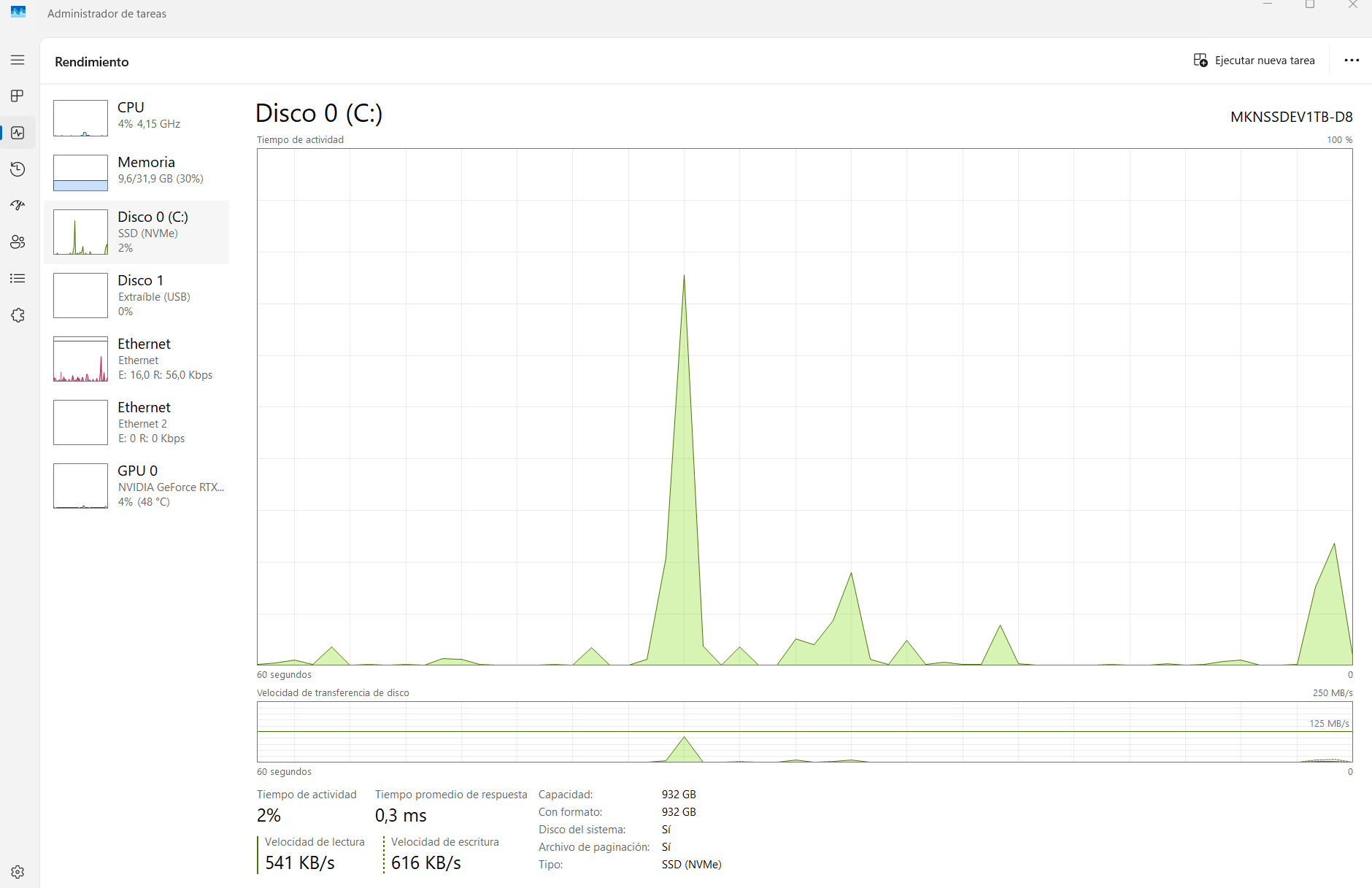
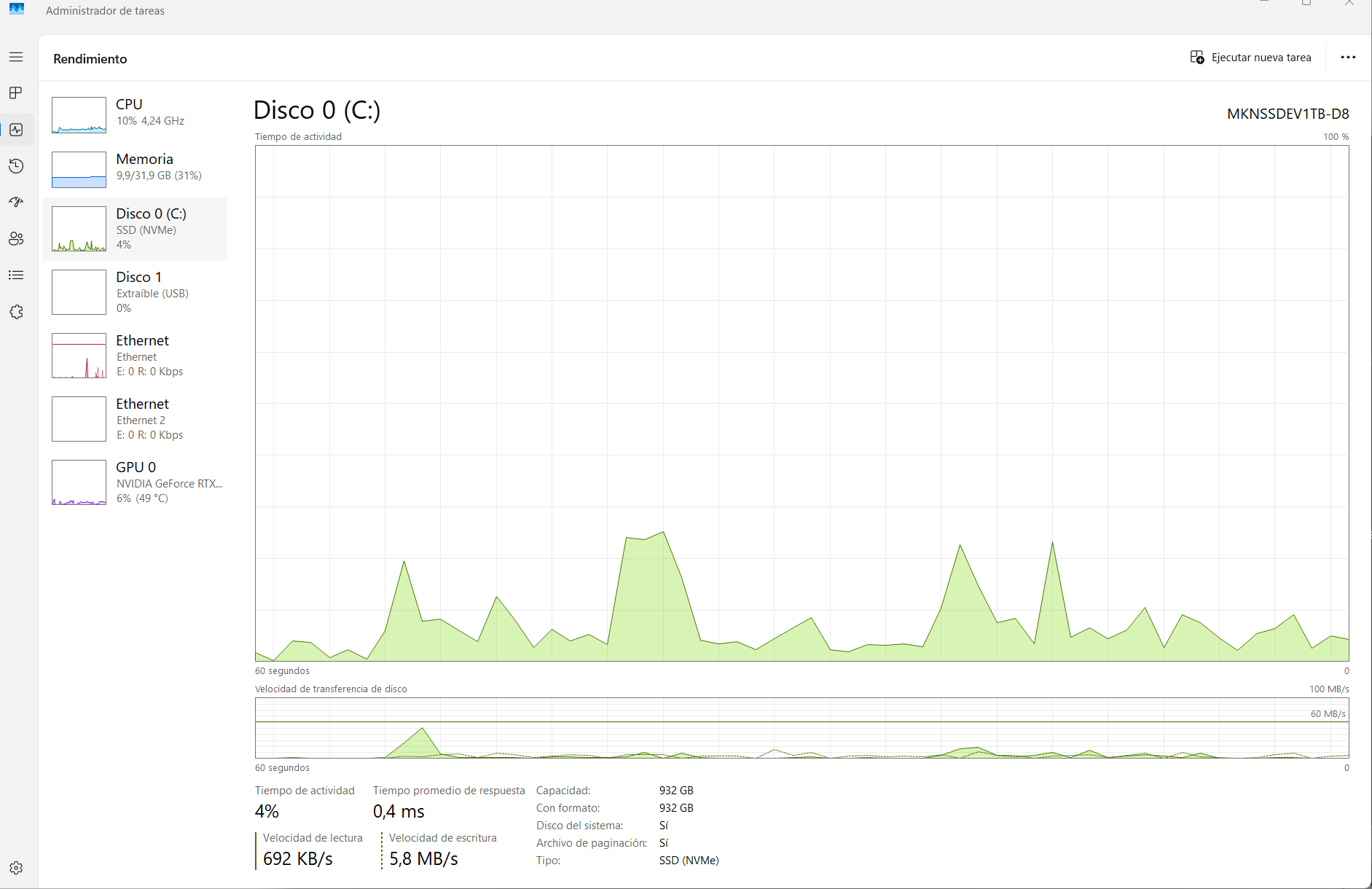
En esa copia concreta la unidad siguió lejos de la saturación. No usamos ese resultado para afirmar que “el SSD es rápido” ni que nunca pueda llegar al 100 %: es una instantánea de un caso real. Lo útil es que muestra por qué una cifra aislada no basta para diagnosticar.
Monitor de recursos: quién estaba haciendo la E/S
El Administrador de tareas redondeaba parte de la actividad y no permitía ver con claridad qué proceso estaba detrás de las escrituras. En Monitor de recursos → Disco sí apareció una diferencia clara: en la captura, System concentraba aproximadamente 5,57 MB/s de E/S total. También aparecían Registry, TiWorker.exe, explorer.exe y otros procesos con cifras mucho menores.
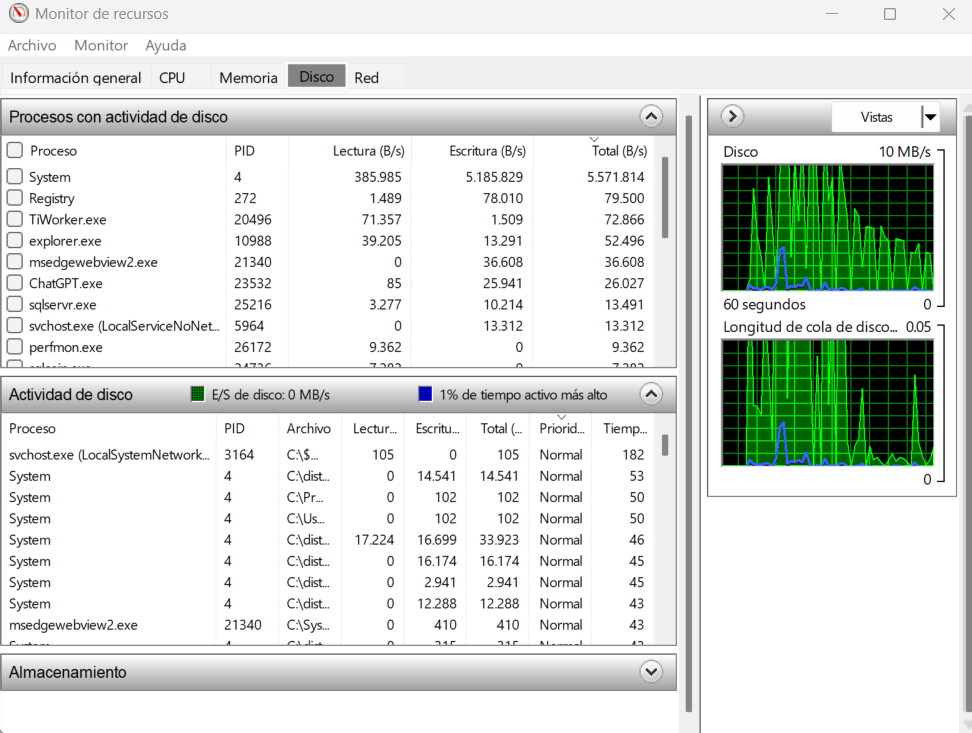
Ese dato no convierte a System en “el culpable”. Sirve para orientar el siguiente paso. Si el uso alto coincide con Windows Update, indexación, antivirus, copia de archivos o memoria virtual, hay que investigar esa actividad antes de asumir que la unidad está dañada.
La salud de Windows es una pista, no una sentencia
Consultamos el disco desde PowerShell. Windows informó HealthStatus: Healthy y OperationalStatus: OK. El contador de confiabilidad mostró 53 °C, desgaste informado de 0 % y latencias máximas registradas de 2270 ms en lectura y 2506 ms en escritura. Algunos campos, como horas de encendido y errores totales, no estaban expuestos por esa vía.
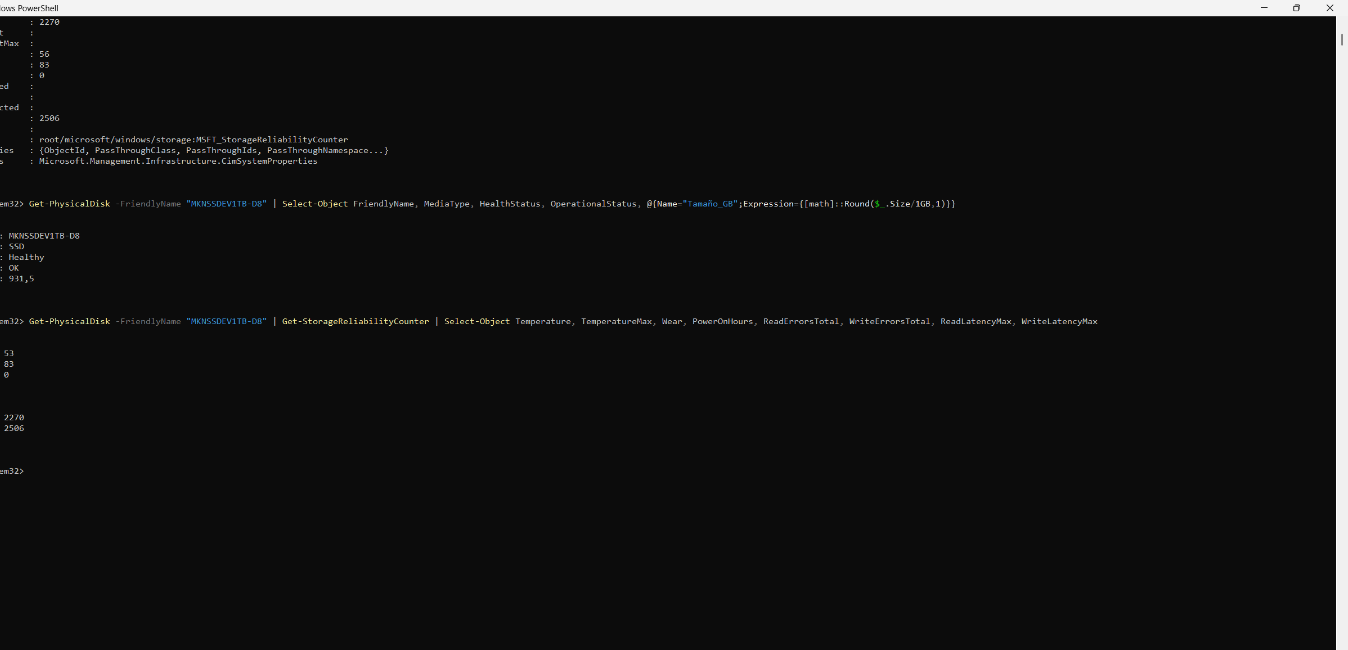
Eso último es importante: un campo vacío no debe convertirse en “cero errores”. Tampoco un estado Healthy descarta por sí solo cualquier avería futura. Si aparecen archivos corruptos, desconexiones de la unidad, errores de lectura o avisos críticos del fabricante, la prioridad es respaldar los datos antes de seguir haciendo pruebas.
Cómo localizar el proceso cuando el SSD muestra 100 %
Si el equipo vuelve a quedarse lento, anota la hora, la aplicación y la duración del episodio antes de cambiar ajustes. En Windows 11 puedes obtener las siguientes pistas sin instalar un limpiador ni ejecutar una prueba de estrés:
- Abre Administrador de tareas con
Ctrl + Mayús + Esc. En Rendimiento → Disco, comprueba si el tiempo de actividad se mantiene cerca del 100 % y observa también lectura, escritura y tiempo de respuesta, cuando estén disponibles. - En Procesos, ordena por la columna Disco mientras ocurre la lentitud. Un proceso con actividad elevada es una pista, no una confirmación de avería.
- Pulsa
Windows + R, escriberesmony abre la pestaña Disco. Revisa los procesos con actividad, los archivos utilizados y los tiempos de respuesta. Anota cuál coincide con el episodio. - Comprueba en el mismo momento la pestaña Memoria y las actualizaciones o sincronizaciones en curso. Si ves desconexiones, errores de lectura o archivos dañados, prioriza una copia de seguridad y detén las pruebas intensivas.
| Lo que observas | Interpretación prudente | Siguiente comprobación |
|---|---|---|
| 100 % de actividad con pocos MB/s | Puede tratarse de muchas E/S pequeñas o de esperas prolongadas; no significa transferencia máxima | Monitor de recursos, tiempos de respuesta y archivos implicados |
| 100 % durante actualización o análisis | La carga puede ser temporal y atribuible al proceso en curso | Comprobar si termina y si el equipo recupera su respuesta normal |
| Uso intenso junto con memoria bajo presión | Podría intervenir el archivo de paginación, sin que eso pruebe que falta RAM | Comparar memoria disponible, memoria comprometida y actividad de disco |
| Desconexiones o errores de lectura | Posible riesgo para los datos que requiere atención prioritaria | Respaldar información y revisar diagnósticos del fabricante |
Microsoft documenta el uso del Administrador de tareas para observar recursos del sistema. Este procedimiento es un protocolo de diagnóstico para que el lector lo reproduzca; no es una medición de un episodio al 100 % realizada por MyBlogSoft.
El orden de diagnóstico que evita comprar a ciegas
- Reproduce el problema. Anota qué estabas haciendo cuando el disco llegó a 100 % y cuánto dura.
- Ordena la columna Disco. Identifica el proceso que más E/S genera.
- Abre Monitor de recursos. Comprueba lectura, escritura y archivos implicados.
- Mira la memoria. Si la RAM está muy presionada, el archivo de paginación puede elevar la actividad del SSD.
- Revisa el espacio libre. Un sistema casi lleno complica actualizaciones, archivos temporales y tareas internas.
- Comprueba salud y temperatura. Usa la utilidad del fabricante cuando exista y contrasta con los datos que ofrece Windows.
- Observa si el patrón se repite. Un pico de diez minutos después de una actualización no se interpreta igual que bloqueos durante horas cada día.
Casos que suelen confundirse con una avería
Windows Update: preparar e instalar componentes implica muchas operaciones pequeñas. Antivirus: un análisis puede recorrer miles de archivos. Indexación: tras añadir muchos documentos o reinstalar Windows puede trabajar de forma intensa. Poca RAM: el sistema puede recurrir más al archivo de paginación. Sincronización: OneDrive, copias de seguridad o clientes de juegos pueden producir actividad sostenida.
La diferencia práctica está en la duración, la repetibilidad y los síntomas. Si la actividad cae al terminar la tarea y el equipo vuelve a responder con normalidad, la investigación toma un rumbo distinto a una unidad que desaparece, devuelve errores o corrompe archivos.
Qué conclusión sí permite nuestra prueba
En nuestro equipo no conseguimos reproducir un 100 % sostenido durante la copia observada. La unidad permaneció con actividad baja, Windows la reportó como Healthy/OK y el Monitor de recursos permitió identificar qué proceso estaba realizando la mayor parte de la E/S. Esa combinación de datos es mucho más útil que mirar únicamente el porcentaje grande del Administrador de tareas.
La regla práctica: antes de reemplazar un SSD, identifica el proceso, comprueba la presión de memoria, revisa el estado de la unidad y repite el escenario. Si existen señales de pérdida de datos o errores físicos, deja de hacer pruebas de rendimiento y protege la información primero.
Lecturas relacionadas en MyBlogSoft
- diagnóstico de memoria, CPU y temperatura
- diferencias entre SSD SATA, NVMe y PCIe antes de reemplazar la unidad

Sobre el autor
Sergio Andres Alvarado Mendoza
Sergio Andres Alvarado Mendoza es el responsable y editor de MyBlogSoft, un sitio web de tecnología administrado desde Colombia. El sitio ofrece guías sobre software, hardware, redes y seguridad basadas en documentación técnica. Las pruebas propias, cuando existan, se identificarán con su equipo y método. Las ilustraciones de los artículos se generan con IA y no acreditan pruebas de productos.

Comentarios