

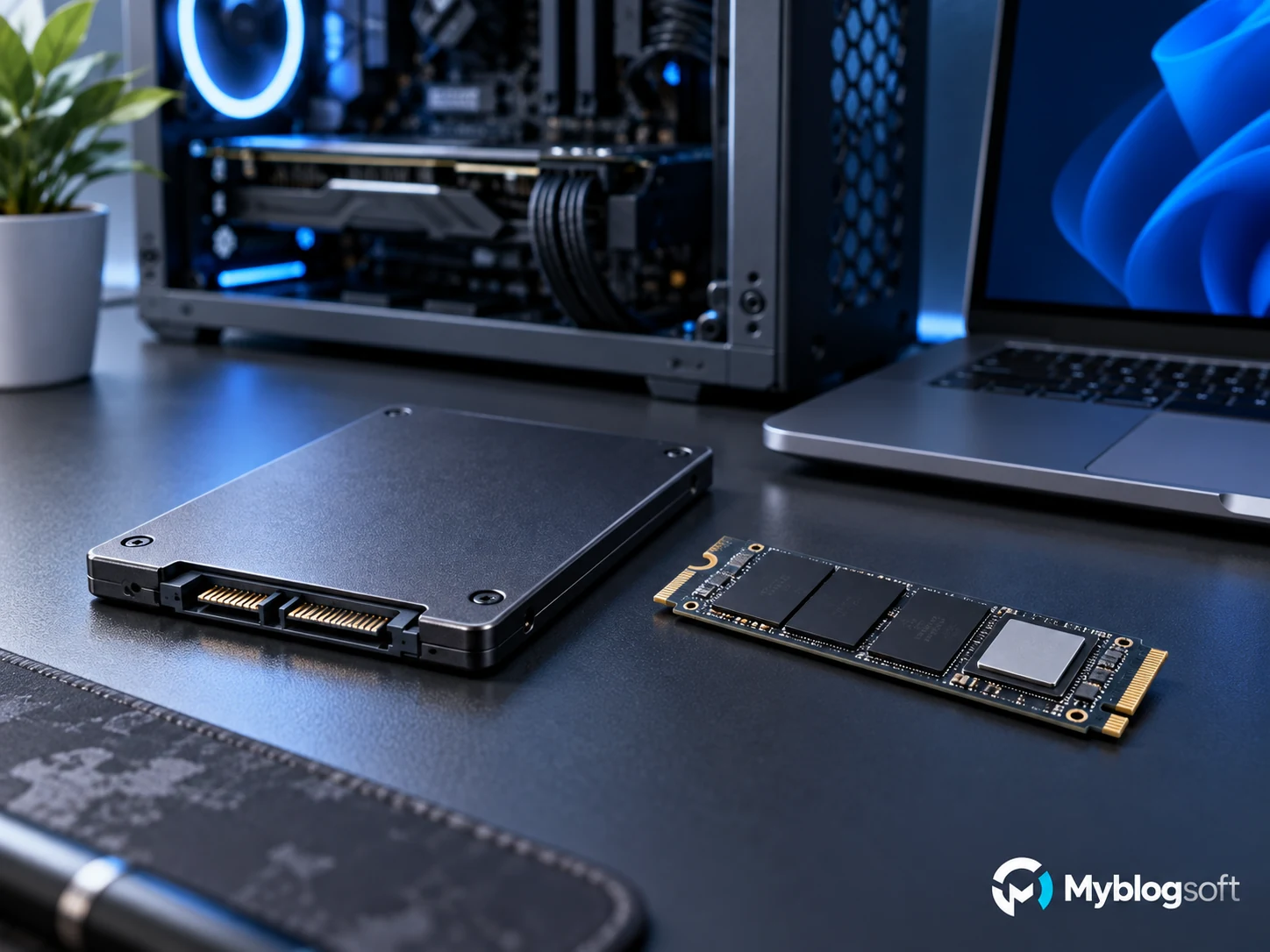
Si ya tienes un SSD SATA en buen estado, pasar a NVMe puede acelerar transferencias y ciertas cargas, pero no garantiza que Windows o los juegos funcionen varias veces más rápido. Cambiar de PCIe 4.0 a 5.0 tampoco aumenta automáticamente los FPS. Antes de comprar, comprueba qué interfaz acepta tu equipo, qué tarea se vuelve lenta y si el origen o el destino de los datos es el verdadero límite.
Las comparaciones de PCIe de esta guía utilizan especificaciones oficiales y ejemplos matemáticos; MyBlogSoft no ha realizado un benchmark físico entre SSD SATA, NVMe PCIe 4.0 y 5.0 para esta publicación.
Primero separa formato, protocolo e interfaz
M.2 describe principalmente un formato físico. SATA es una interfaz con un techo bastante menor que PCI Express. NVMe es un protocolo diseñado para almacenamiento sobre PCIe. Por eso una ranura M.2 no garantiza automáticamente que acepte cualquier SSD M.2: el manual del equipo o de la placa sigue siendo la referencia.
Qué cambia de SATA a NVMe
NVMe permite mucha más concurrencia y ancho de banda que SATA. Esa diferencia es importante en cargas que mueven grandes cantidades de datos o realizan muchas operaciones en paralelo, pero no todas las tareas convierten el ancho de banda extra en una mejora proporcional.
Qué cambia de PCIe 4.0 a PCIe 5.0
PCIe 5.0 ofrece más margen de transferencia que PCIe 4.0. El salto es real, pero solo se aprovecha cuando SSD, controladora, CPU, temperatura, aplicación y destino pueden alimentar esa velocidad durante suficiente tiempo. En una tarea corta, el cuello de botella puede estar en otra parte.
Según PCI-SIG, PCIe 4.0 transmite a 16 GT/s por línea y PCIe 5.0 llega a 32 GT/s por línea. Ese salto duplica la capacidad teórica del enlace a igual número de líneas, pero no implica que cada SSD duplique su transferencia sostenida. Un SSD puede usar cuatro líneas, menos líneas o conectarse a un puerto limitado por la plataforma; además intervienen caché, temperatura, capacidad de la unidad y tarea.
Antes de pagar más por PCIe 5.0, verifica tres datos: generación y líneas del puerto, rendimiento sostenido del SSD candidato y rapidez del otro extremo de la transferencia. Si copias hacia un NAS o una caja externa limitada, el salto de generación quizá no cambie ese trabajo. Las tasas exactas pueden consultarse en el documento de PCI-SIG enlazado en «Fuentes técnicas».
Cómo identificar el SSD instalado en Windows sin abrir el PC
En Windows 10 u 11, haz clic derecho en Inicio y abre Terminal o Windows PowerShell. Ejecuta esta consulta, que solo lee la información de las unidades:
Get-Disk | Select-Object Number, FriendlyName, BusType, SizeEl nombre del modelo y BusType pueden orientar: SATA o NVMe cuando el controlador los expone de esa forma. Sin embargo, algunos equipos presentan unidades a través de RAID u otros controladores, y el campo no permite identificar con certeza la generación PCIe ni el número de líneas. Busca el modelo exacto en su ficha oficial y verifica también qué ranura admite la placa o el portátil. Microsoft documenta la consulta Get-Disk.
Arranque, navegador y aplicaciones: por qué el número secuencial engaña
Estas tareas mezclan archivos pequeños, servicios, CPU, latencia y dependencias. Un SSD que anuncia varios GB/s no hace que Windows o Chrome abran en la misma proporción frente a un buen SSD SATA o NVMe anterior.
Gaming: separa tiempos de carga de FPS
Un SSD más rápido puede reducir ciertos tiempos de carga, pero los fotogramas durante la partida dependen sobre todo de CPU, GPU y motor del juego. Comprar PCIe 5.0 esperando más FPS suele atacar el componente equivocado.
Dónde sí tiene sentido pagar por más almacenamiento
- Edición con archivos grandes y cachés pesadas.
- Máquinas virtuales y datasets.
- Compilaciones o proyectos con muchos archivos.
- Transferencias sostenidas entre dos unidades rápidas.
- Flujos donde ya has medido que el SSD permanece ocupado mientras esperas.
La temperatura y la caché también forman parte del rendimiento
Una prueba corta puede mostrar un pico excelente y una transferencia larga revelar reducción de velocidad por temperatura o por agotamiento de caché. Para trabajos sostenidos importa más el comportamiento durante varios minutos que un único número máximo.
Matriz de compra
| Situación | Prioridad |
|---|---|
| PC de oficina con SSD SATA sano | No cambiar solo por la cifra de MB/s; medir primero. |
| PC nuevo con ranura NVMe y precio similar | NVMe suele tener más sentido. |
| Edición, VMs o transferencias grandes | NVMe, capacidad y rendimiento sostenido. |
| Ya tienes un buen PCIe 4.0 | PCIe 5.0 solo si tu carga puede aprovecharlo. |
| Destino USB o NAS lento | Mejorar el destino o la red antes que el SSD. |
Capacidad antes que una cifra máxima
Con presupuesto fijo, una unidad de mayor capacidad puede ser mejor compra que una unidad extrema más pequeña si tu trabajo necesita espacio. Tener margen para proyectos, cachés y temporales puede aportar más utilidad diaria que duplicar una cifra secuencial que rara vez saturas.
Una prueba aplicada a tu tarea, no al número de la caja
Elige una operación que te haga esperar: por ejemplo, copiar un proyecto de vídeo hacia una unidad externa. Anota tamaño del conjunto, tipo de archivos, origen, destino y tiempo desde que comienza la operación hasta que termina. Mantén la misma aplicación y evita descargar o sincronizar otros datos durante la comparación.
- Abre Rendimiento del Administrador de tareas y, si necesitas identificar procesos, Monitor de recursos. Observa el disco durante la espera, no después.
- Relaciona tiempo activo y lectura/escritura con CPU, memoria y el otro extremo de la copia. Un porcentaje alto no identifica por sí solo una avería.
- Repite y conserva los tiempos individuales. La caché, temperatura y actividad de fondo pueden cambiar una ejecución; no mezcles resultados obtenidos con destinos diferentes.
- Solo si tienes acceso a otra unidad compatible, compara la misma operación cambiando esa unidad y manteniendo el resto de condiciones.
Cómo una copia puede descartar la compra de PCIe 5.0
En un ejemplo hipotético, 20.000 MB copiados en 100 segundos equivalen a 200 MB/s de promedio. Si el destino externo o la red limita el flujo a ese orden de magnitud, esa copia no demuestra que necesites un SSD capaz de varios GB/s. Tampoco demuestra que el SSD actual sea perfecto: solo que mejorar su velocidad máxima no resuelve el límite observado.
Si la lentitud aparece al exportar un vídeo mientras la CPU trabaja intensamente y el disco espera, investiga primero codificación y configuración de la aplicación. Si aparece al copiar entre unidades rápidas con actividad sostenida del almacenamiento, sí tienes una razón para estudiar el disco, su temperatura y su rendimiento mantenido.
Alcance: no presentamos un benchmark comparativo propio de SATA, PCIe 4.0 y PCIe 5.0. Este procedimiento sirve para identificar una compra razonable a partir de tu carga; no para clasificar modelos con condiciones diferentes.
Fuentes técnicas
Si tu síntoma concreto es ver el disco al 100 % en Windows, la guía de diagnóstico de SSD al 100 % aborda ese problema con una prueba real en equipo.

Sobre el autor
Sergio Andres Alvarado Mendoza
Sergio Andres Alvarado Mendoza es el responsable y editor de MyBlogSoft, un sitio web de tecnología administrado desde Colombia. El sitio ofrece guías sobre software, hardware, redes y seguridad basadas en documentación técnica. Las pruebas propias, cuando existan, se identificarán con su equipo y método. Las ilustraciones de los artículos se generan con IA y no acreditan pruebas de productos.

Comentarios