

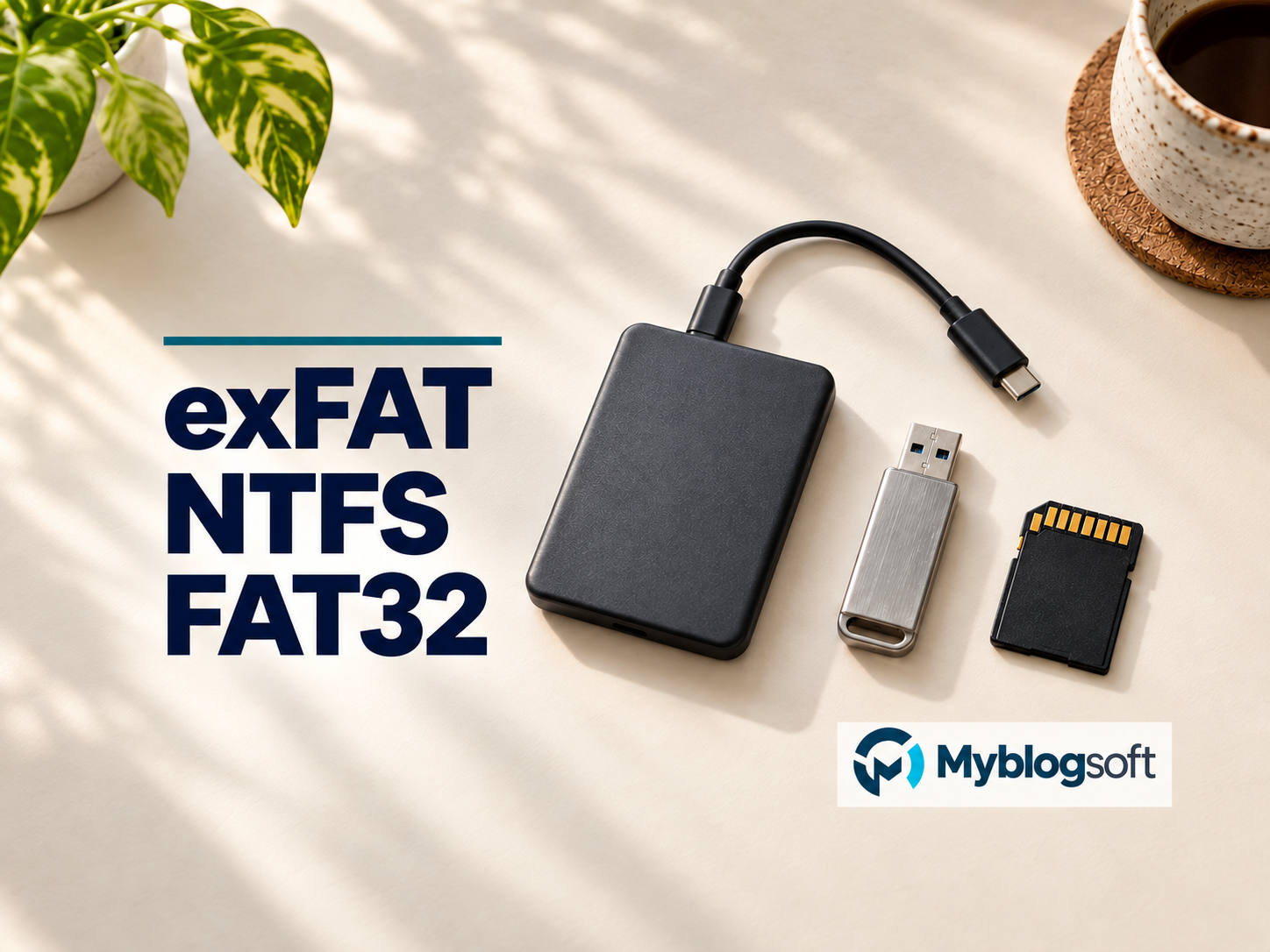
Cuando Windows propone formatear una memoria USB o un disco externo, elegir exFAT, NTFS o FAT32 parece una decisión pequeña. Sin embargo, el formato condiciona qué dispositivos podrán utilizar la unidad y qué características estarán disponibles. La elección debería empezar por los archivos y los equipos que necesitas conectar, no por aceptar la primera opción del menú.
Esta guía propone una ficha de compatibilidad y una prueba de lectura y escritura antes de confiar datos importantes a la unidad. No se ha formateado un disco del lector ni se presentan benchmarks comparativos. El objetivo es elegir con documentación y comprobar el uso real sin confundir un formato con una copia de seguridad.
Antes de decidir: una unidad que pide formato puede contener datos
Si conectas un disco que antes funcionaba y aparece una petición de formato inesperada, no la aceptes como primer paso. El mensaje no demuestra que el disco esté vacío. Primero identifica la unidad y decide si contiene información que necesitas recuperar. Esta guía de elección no es un procedimiento de recuperación de una unidad dañada.
En cambio, si estás preparando deliberadamente una unidad nueva o una unidad cuyo contenido ya puedes borrar, comienza por comprobar la copia de los archivos que quieras conservar. Formatear es una operación destructiva sobre el contenido del volumen seleccionado. La seguridad del proceso depende de haber identificado correctamente el destino y de tener una copia verificada.
Evita trabajar con varias unidades similares conectadas a la vez si no sabes distinguirlas. Anota nombre, capacidad y conexión física. La letra de unidad puede cambiar y un nombre como «USB» es poco específico. Antes de confirmar cualquier operación, vuelve a comprobar el destino en el diálogo concreto.
Tres criterios que ordenan la elección
- Compatibilidad: qué equipos y dispositivos deben leer y escribir.
- Tamaño: cuál es el archivo individual más grande que necesitas guardar.
- Funciones: si el uso requiere características concretas del sistema de archivos.
El total de la carpeta no sustituye al tamaño máximo por archivo. Una carpeta de 20 GB formada por fotos pequeñas plantea un problema distinto de un vídeo único de 20 GB. FAT32 tiene un límite por archivo de aproximadamente 4 GiB; exFAT y NTFS permiten archivos mayores según la implementación y las condiciones de la unidad.
Microsoft documenta diferencias de funciones entre los sistemas. NTFS incorpora características como controles de acceso y registro de cambios de metadatos que exFAT y FAT32 no ofrecen del mismo modo. Esas funciones tienen utilidad en determinados entornos Windows, pero no convierten al formato en una protección universal para los datos.
| Formato | Escenario para considerarlo | Comprobación necesaria |
|---|---|---|
| exFAT | Intercambio de archivos grandes entre equipos que lo admiten | Lectura y escritura en cada dispositivo previsto |
| NTFS | Uso principalmente en Windows con funciones específicas de ese entorno | Compatibilidad de los otros dispositivos y de la herramienta de copia |
| FAT32 | Un dispositivo cuyo manual lo exige o lo admite como opción adecuada | Que ningún archivo exceda su límite individual |
No leas la tabla como una clasificación de calidad. Un formato útil para un PC puede resultar inapropiado para un aparato que no lo admite. La primera condición de una unidad de intercambio es que ambos extremos puedan utilizarla con el alcance que necesitas.
ExFAT para intercambio: confirma ambos extremos
Apple identifica exFAT entre los formatos compatibles con Windows que admite Utilidad de Discos. Esto lo convierte en una opción a evaluar cuando intercambias archivos grandes entre Windows y macOS. La compatibilidad con otros aparatos debe comprobarse por modelo: una televisión, una cámara o un reproductor no heredan automáticamente las capacidades de un ordenador.
Lee el manual del dispositivo y busca tanto el sistema de archivos como las restricciones de la unidad. Si el aparato solo necesita leer, esa condición es distinta de utilizarlo para grabar. Tampoco confundas «reconoce el disco» con «puede abrir todos sus archivos»: el formato del vídeo o del documento plantea otra compatibilidad.
En un ejemplo ficticio, una persona quiere mover un vídeo de 9 GB entre un PC y un Mac. FAT32 no sirve para guardar ese archivo como una sola pieza. exFAT puede ser un candidato si ambos equipos y sus configuraciones lo admiten. Antes de borrar los originales, la persona copia, abre y verifica el vídeo en el destino.
NTFS cuando el trabajo se concentra en Windows
Microsoft describe NTFS como el sistema predeterminado de los Windows modernos y documenta funciones de control de acceso. Para una unidad de trabajo utilizada principalmente en Windows, puede ser una elección razonable si los programas y otros dispositivos involucrados lo admiten.
Los permisos merecen una decisión consciente. Poder asignarlos no equivale a cifrar los archivos. Si necesitas confidencialidad al perder físicamente un disco, estudia una solución de cifrado apropiada y su recuperación. Una carpeta con una configuración de acceso no debe presentarse como protección suficiente frente a cualquier persona que tenga la unidad.
El registro de cambios de metadatos tampoco sustituye a una copia de seguridad. Elegir NTFS no evita borrar el archivo equivocado, perder el disco o sufrir un incidente que afecte a tus datos. Valora las características como parte del uso previsto y conserva una estrategia de recuperación independiente.
Si quieres usar la misma unidad en otro sistema, comprueba explícitamente lectura y escritura. No basta con ver su nombre en una aplicación. El sistema, los controladores y las herramientas instaladas pueden influir en el soporte. Consulta documentación del entorno concreto antes de depender de una función que no has ensayado.
FAT32 cuando manda un dispositivo concreto
FAT32 puede tener sentido si el manual del dispositivo lo requiere y tus archivos cumplen sus límites. Ese requisito merece prioridad sobre una preferencia genérica por un formato más moderno. En un caso de intercambio con un aparato antiguo, una unidad de uso específico puede ser más clara que intentar reutilizar para todo el disco principal.
Revisa el archivo más grande antes de preparar la entrega. Tener espacio libre suficiente no resuelve un límite por archivo. Si un vídeo no cabe por esa razón, borrar otras carpetas no cambiará el resultado. Primero confirma el formato y el tamaño del archivo que intentas guardar.
No dividas una entrega en fragmentos sin pensar cómo la utilizará el destinatario. Un ordenador con una herramienta adecuada puede recomponer partes, pero un reproductor que espera un único vídeo quizá no pueda hacerlo. En ese caso, la solución debe respetar la compatibilidad del dispositivo y del contenido, no solo conseguir copiar los fragmentos.
Prepara una ficha de compatibilidad antes de formatear
| Dato | Qué debes anotar |
|---|---|
| Unidad | Nombre, capacidad y conexión que permiten identificarla |
| Equipos de origen y destino | Sistema y versión o modelo exacto del aparato |
| Uso | Lectura, escritura, intercambio o copia de seguridad |
| Archivo máximo | Tamaño en bytes del mayor archivo previsto |
| Requisito del fabricante | Formato y restricciones documentadas para ese modelo |
| Copia previa | Ubicación independiente y comprobación de apertura |
Si no puedes completar una fila importante, la decisión aún necesita información. Por ejemplo, «una tele» no permite verificar compatibilidad: busca el modelo y su manual. «Archivos grandes» tampoco indica si te afecta un límite de 4 GiB: consulta el tamaño real de uno de los archivos mayores.
La ficha sirve para tomar una decisión y para entenderla después. Si dentro de unos meses incorporas otro aparato, podrás revisar el criterio sin recordar de memoria por qué elegiste un formato. No hace falta convertirla en un inventario complejo; basta con los datos que afectan al uso.
Ensayo de lectura, escritura y recuperación
Cuando la unidad ya esté preparada mediante el procedimiento apropiado y hayas comprobado que el contenido anterior podía borrarse, ensaya con archivos de demostración. Utiliza una carpeta separada y evita que tu única copia importante sea el primer archivo que escribes.
- Copia un documento pequeño y un archivo representativo del tamaño y tipo de tu trabajo.
- Abre los dos desde la unidad y confirma que no estás consultando el original.
- Si necesitas intercambio, conecta la unidad al segundo equipo siguiendo las indicaciones del sistema.
- Comprueba allí lectura y, cuando forme parte del uso, escritura de un archivo nuevo de prueba.
- Recupera la muestra a otra carpeta y compara contenido o hashes según su importancia.
- Registra qué equipo y qué formato completaron el recorrido.
Crear un archivo pequeño en el segundo equipo permite distinguir «puede leer» de «puede escribir». La comprobación de apertura identifica además problemas de aplicación. Si el vídeo se copia íntegro pero el reproductor no admite su codificación, cambiar el sistema de archivos no necesariamente resolverá esa incompatibilidad.
Las muestras no certifican toda la unidad ni garantizan que un archivo futuro funcionará. Elige una muestra representativa y vuelve a revisar cuando cambie el tamaño, el dispositivo o la aplicación. Para datos importantes, el ensayo complementa la copia de seguridad; no la reemplaza.
No elijas el formato por una promesa de velocidad aislada
El tiempo de copia depende también de la unidad, la conexión, los archivos y el equipo. Sin una comparación controlada, una afirmación como «este formato siempre es más rápido» no sirve para elegir tu caso. Prioriza que el recorrido funcione y mide después la tarea real si el rendimiento afecta a tu trabajo.
Separa un archivo grande de una colección de archivos pequeños al comparar. Anota tamaño total, número de archivos, conexión y condiciones. No atribuyas al formato una diferencia observada después de cambiar también el cable, el puerto y el ordenador. Si necesitas interpretar unidades de velocidad, utiliza la guía de Mbps, MB/s y tiempos de transferencia.
Fuentes oficiales
- Microsoft Learn: comparación de funciones y límites de sistemas de archivos.
- Microsoft Learn: características de NTFS.
- Apple: formatos disponibles en Utilidad de Discos.
La matriz y el ensayo son propuestas de comprobación. Los ejemplos no describen una unidad formateada ni un dispositivo probado por MyBlogSoft.
Nota sobre fechas: contenido preparado el 10 de octubre de 2026. Fecha editorial asignada retrospectivamente: 10 de octubre de 2026.
Elige el formato que complete tu recorrido
Para mover un vídeo de 9 GB entre un PC y un Mac, empezaría comprobando exFAT: FAT32 descarta ese archivo por su tamaño. Para una unidad de trabajo centrada en Windows y sus funciones de acceso, consideraría NTFS. Si el manual de un aparato exige FAT32, prepararía una unidad compatible con ese requisito y revisaría el archivo más grande antes de copiar. El destino y el contenido permiten resolver la elección.
Después prueba la unidad en cada equipo previsto: abre una muestra desde ella y, si necesitas escribir, crea también un archivo de prueba en el destino. Que el disco aparezca en pantalla todavía no demuestra que puedas completar el trabajo. Conserva una copia independiente de los datos importantes y mantén los originales hasta verificar el recorrido completo.

Sobre el autor
Sergio Andres Alvarado Mendoza
Sergio Andres Alvarado Mendoza es el responsable y editor de MyBlogSoft, un sitio web de tecnología administrado desde Colombia. El sitio ofrece guías sobre software, hardware, redes y seguridad basadas en documentación técnica. Las pruebas propias, cuando existan, se identificarán con su equipo y método. Las ilustraciones de los artículos se generan con IA y no acreditan pruebas de productos.
Comentarios