

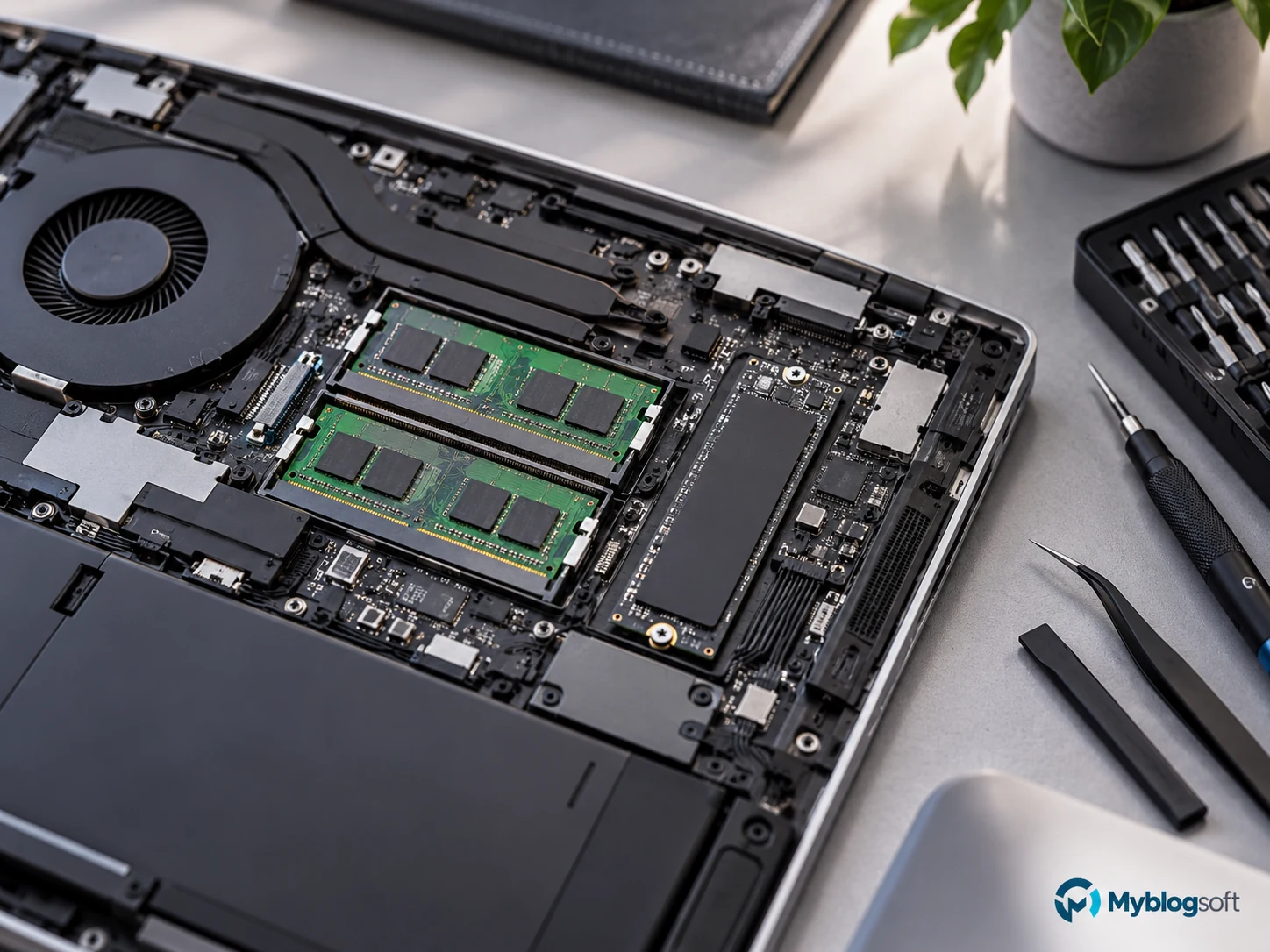
Para saber si un portátil permite ampliar RAM o SSD sin abrirlo, identifica primero el modelo y la variante exactos, consulta su manual de servicio y comprueba qué módulos informa Windows. Tener una ranura M.2 o ver «16 GB de RAM» no demuestra que puedas instalar cualquier SSD o añadir otro módulo. La compra debe hacerse solo cuando coincidan formato, generación, capacidad, ranuras y método de acceso.
Esta guía incluye una consulta real del manual del Dell Latitude 5440, no una apertura física ni una instalación de piezas realizada por MyBlogSoft.
Empieza por el identificador exacto, no por el nombre comercial
Una misma familia puede venderse con placas, procesadores y configuraciones distintas. “IdeaPad 5”, “Inspiron 14” o “ThinkPad E” no bastan. Busca el número de modelo completo, service tag, MTM o código de producto que utiliza el fabricante para enlazar el manual correcto.
La documentación de servicio vale más que una foto de una tienda
Los manuales de mantenimiento suelen incluir diagramas, procedimientos de desmontaje, capacidades admitidas y referencias de piezas. Por ejemplo, fabricantes como Dell publican manuales donde se detalla el tipo de memoria y las ranuras disponibles para modelos concretos. Esa es una fuente mucho más fiable que una ficha genérica de un marketplace.
Qué identificar desde Windows y qué no demuestra
Busca Información del sistema desde Inicio y copia Fabricante del sistema, Modelo del sistema y SKU si aparece. Contrástalos con la etiqueta o la página de soporte oficial. Guarda el número de serie para la consulta privada del fabricante, pero ocúltalo si compartes una captura. En Administrador de tareas, Rendimiento, Memoria, anota capacidad, velocidad y ranuras usadas; no conviertas un dato ausente en “cero ranuras”.
Si prefieres una consulta de solo lectura, PowerShell permite pedir modelo y módulos reportados por el firmware. Estos comandos no confirman capacidad máxima ni espacio libre para una segunda unidad.
Get-CimInstance Win32_ComputerSystem |
Select-Object Manufacturer, Model
Get-CimInstance Win32_PhysicalMemory |
Select-Object DeviceLocator, Capacity, ConfiguredClockSpeed, SMBIOSMemoryType, PartNumber
Qué significa la salida: cada fila de Win32_PhysicalMemory suele representar un módulo que Windows detecta. Capacity se expresa en bytes (divide por 1.073.741.824 para convertir a GiB); ConfiguredClockSpeed indica la velocidad configurada que publica el firmware y PartNumber puede servir para identificar el módulo. Microsoft documenta esas propiedades en Win32_PhysicalMemory.
Dos filas no prueban que no haya una tercera ranura y una sola fila no confirma que otra esté libre. Tampoco puedes concluir que la memoria sea extraíble solo porque Windows la enumere. La cantidad de ranuras, si hay memoria soldada y el máximo admisible deben confirmarse en el manual de la variante concreta o con el fabricante. Si Windows y el manual discrepan, detén la compra hasta resolver la diferencia.
Caso real de documentación: Dell Latitude 5440
En nuestra revisión documental del manual oficial de Dell Latitude 5440, consultado el 10 de octubre de 2026, encontramos dos ranuras SO-DIMM, hasta 64 GB y configuraciones DDR4 de 3200 MT/s o DDR5 de 4800/5200 MT/s, según la variante del equipo. El manual enumera ambas tecnologías para la familia; no significa que una misma placa admita indistintamente DDR4 y DDR5. Antes de comprar hay que identificar el procesador, la configuración del equipo y el módulo ya instalado.
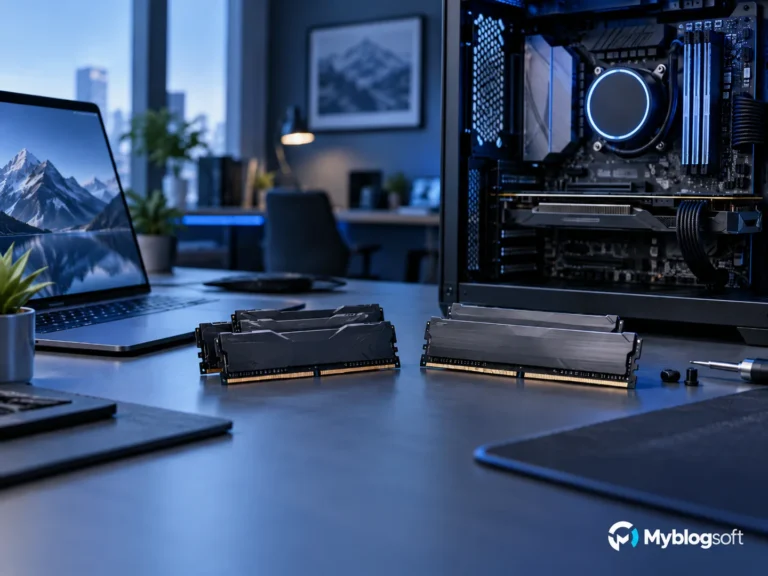
Decisión reproducible: si tu variante admite 32 GB y ya tiene dos módulos de 8 GB ocupando ambas ranuras, necesitas evaluar un kit compatible de dos módulos de 16 GB, no añadir una tercera pieza. Si utiliza un solo módulo de 16 GB y el fabricante confirma la segunda ranura disponible, puedes estudiar añadir otro compatible. Estos son escenarios documentales, no ampliaciones efectuadas por MyBlogSoft.
Alcance del ejemplo: es un análisis del manual, no una apertura ni una ampliación física de ese equipo. La compra exige identificar la variante y el tipo instalado. Una captura de “16 GB” no resuelve si son dos módulos de 8 GB, uno de 16 GB o memoria soldada en otro modelo.
| Configuración comprobada | Objetivo | Qué falta confirmar |
|---|---|---|
| Dos módulos de 8 GB en dos ranuras | Pasar a 32 GB | Sustituir ambos por módulos compatibles de 16 GB; no existe una tercera ranura |
| Un módulo de 16 GB y una ranura libre | Pasar a 32 GB | Tipo y características del segundo módulo, configuración admitida y compatibilidad del conjunto |
| 16 GB soldados sin ranuras de expansión | Aumentar capacidad | La ampliación convencional no es posible; evaluar otro equipo o reducir la carga |
SSD: protocolo, tamaño y montaje
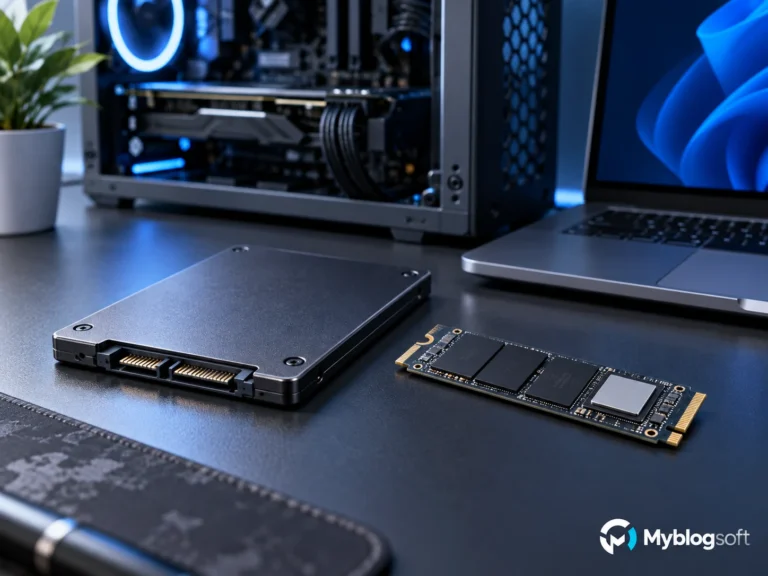
El manual debe indicar si acepta PCIe/NVMe, SATA o ambos y si comparte recursos con otros puertos. Los códigos 2230 y 2280 describen módulos de 22 milímetros de ancho y 30 u 80 milímetros de largo. Una ranura para Wi-Fi o módem no es automáticamente una ranura de SSD. Tampoco basta que el conector se parezca: la compatibilidad eléctrica debe figurar en las especificaciones.
Comprueba si el fabricante distingue unidades de una o dos caras, límites de espesor, soporte térmico o adaptadores de fijación. Una unidad que encaja en una foto puede impedir cerrar la tapa si lleva un disipador alto. Si vas a reemplazar el único SSD, decide antes cómo transferir datos: reinstalación con respaldo verificado o clonación mediante una herramienta y adaptador compatibles. Guarda también la clave de recuperación del cifrado.
Ficha única de compatibilidad antes de comprar
Guarda para cada dato la referencia primaria y una comprobación adicional cuando aporte información independiente. Dos fichas que copian la misma especificación no son dos confirmaciones. El manual establece lo que admite la variante; Windows ayuda a identificar lo instalado, pero no certifica por sí solo ranuras vacías o el máximo ampliable.
| Campo | Evidencia que guardar | Decisión si falta |
|---|---|---|
| Modelo y variante | Etiqueta, BIOS o app oficial; modelo/SKU y página de soporte coincidentes | No elegir por el nombre comercial de la familia |
| RAM y pieza candidata | Manual: soldada, SO-DIMM o combinación; ranuras físicas, ocupación, generación, velocidad, capacidad por módulo, máximo y configuración admitida. Contrastar con módulos reportados por Windows | Consultar al soporte; no deducir compatibilidad solo por frecuencia o RAM total |
| SSD y pieza candidata | Manual y diagrama: protocolo, longitud, espesor, número de ranuras de almacenamiento y recursos compartidos; modelo del disco instalado | No tratar M.2 como sinónimo de NVMe ni una ranura Wi-Fi como almacenamiento |
| Montaje y acceso | Procedimiento de servicio; tornillo, soporte, almohadilla térmica y herramientas; condiciones de garantía aplicables | Incluir materiales en coste y disponibilidad; detenerse si el acceso no está claro |
| Necesidad de ampliación | Falta de espacio o presión de memoria observada con tus aplicaciones | Medir el problema antes de comprar |
Si Windows, una tienda y el manual discrepan, resuelve primero la variante o consulta al fabricante. Una configuración vendida no demuestra necesariamente el máximo técnico. Conserva la página del apartado relevante para poder explicar una devolución o una consulta.
No confundas “se puede instalar” con “merece la pena”
Que un portátil admita 64 GB de RAM no significa que tu trabajo vaya a utilizarlos. Un proyecto que agota memoria de forma repetida justifica investigar más capacidad; un uso bajo con tus aplicaciones habituales no demuestra esa necesidad. En almacenamiento, separa falta de espacio de lentitud: una unidad mayor puede resolver lo primero, pero sustituir un NVMe competente por otro más rápido quizá no cambie una tarea limitada por CPU o GPU.
Antes de abrirlo
Apaga completamente el equipo, desconecta cargador y periféricos, y sigue el procedimiento del fabricante para batería interna si existe. Usa herramientas adecuadas y evita hacer palanca sobre conectores. Si el manual exige pasos que no te resultan claros, es mejor detenerse que dañar una pestaña o cable.
Documentación consultada
Lecturas relacionadas en MyBlogSoft

Sobre el autor
Sergio Andres Alvarado Mendoza
Sergio Andres Alvarado Mendoza es el responsable y editor de MyBlogSoft, un sitio web de tecnología administrado desde Colombia. El sitio ofrece guías sobre software, hardware, redes y seguridad basadas en documentación técnica. Las pruebas propias, cuando existan, se identificarán con su equipo y método. Las ilustraciones de los artículos se generan con IA y no acreditan pruebas de productos.
Comentarios