

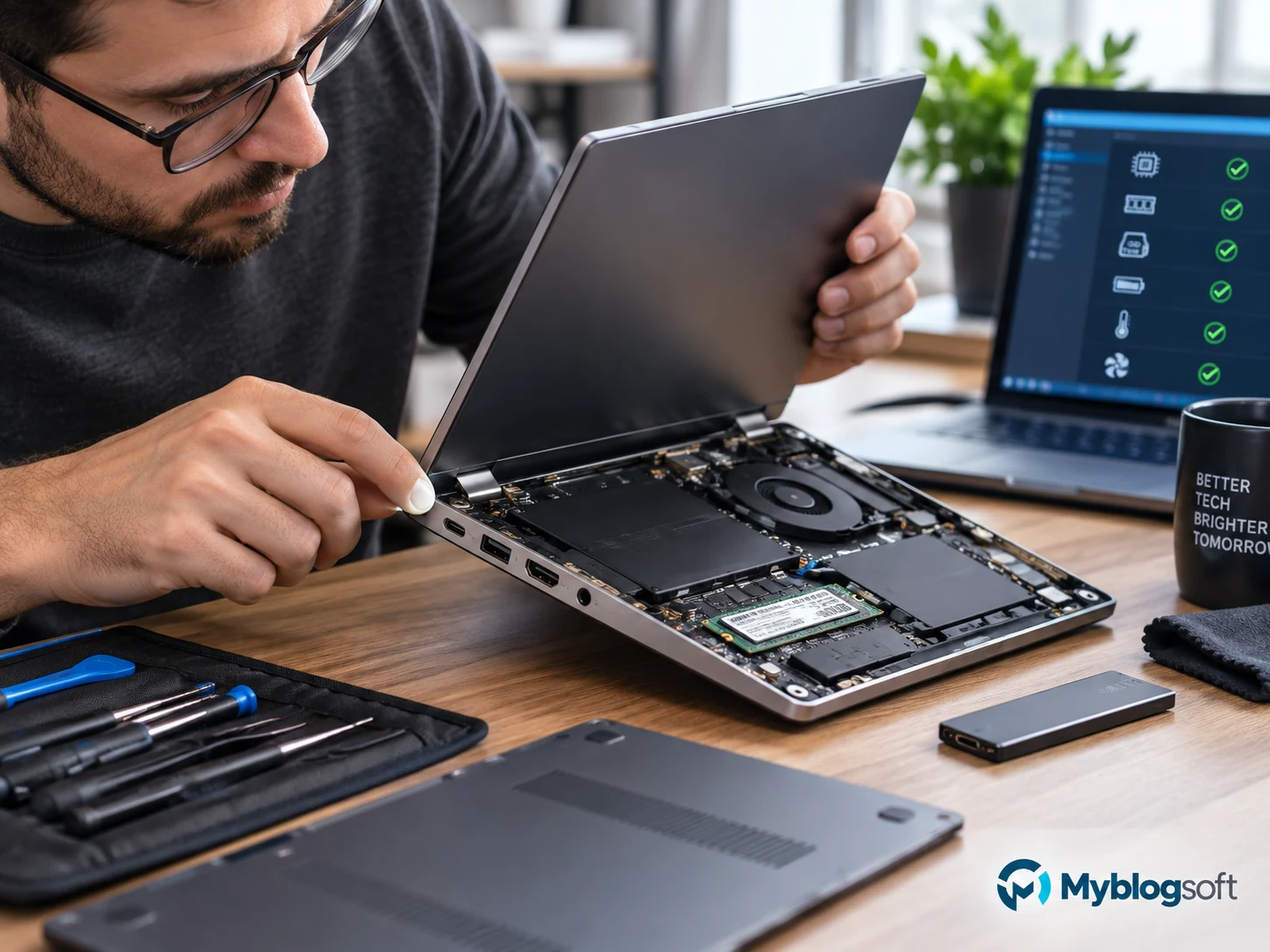
Antes de comprar un portátil usado o reacondicionado, verifica el modelo exacto, el estado de la batería, los puertos, el SSD, el cargador y que puedas configurarlo sin bloqueos de otra persona u organización. No basta con que encienda ni con que el anuncio diga «revisado». Pide condiciones de garantía por escrito y suma los repuestos necesarios al precio de compra.
Esta guía proporciona una inspección práctica y un ejemplo de costes; las ofertas y el cálculo de batería son simulaciones, no resultados de un portátil que MyBlogSoft haya comprado o certificado.
Usado y reacondicionado: pide una descripción verificable
“Reacondicionado” no describe por sí solo qué se reparó, quién lo hizo ni qué cubre la garantía. Pide por escrito modelo completo, configuración, estado de batería, piezas sustituidas, cargador incluido y condiciones de devolución. Un grado estético puede hablar de arañazos y no decir nada de batería o puertos. Compara cada anuncio con la misma ficha; guarda su descripción y las respuestas del vendedor.
Si la compra es remota, solicita imágenes del equipo concreto y un informe reciente con identificadores sensibles ocultos. Una foto genérica no prueba el estado de esa unidad. Comprueba quién vende y cómo se tramita una devolución; no des por supuesto un plazo o derecho que varía según país, vendedor y contrato. Si la compra es presencial, acuerda el tiempo de inspección antes de desplazarte.
Inspección: una primera criba de 20 a 30 minutos
Ese tiempo es una propuesta editorial para organizar la visita al vendedor. Lleva un archivo de prueba no personal, un periférico USB conocido y, si necesitas salida de vídeo, el adaptador adecuado. Usa aplicaciones instaladas y las pruebas oficiales del fabricante; no necesitas instalar programas desconocidos en el equipo del vendedor.
Sigue estos apartados como un único recorrido. Para cada prueba registra fecha, resultado observado, fallo reproducible y dato pendiente; compara equipos con el mismo registro. Una visita breve puede revelar fallos, pero no certifica duración de batería ni vida futura del SSD.
Ficha de inspección para completar antes de pagar
Usa esta ficha con permiso del vendedor y escribe fecha, modelo exacto y resultado de cada comprobación. «No probado» no debe convertirse en «funciona». Puedes copiar las filas a tus notas y adjuntar fotografías del equipo real con números de serie e identificadores ocultos.
| Comprobación | Registra el resultado | Cuándo conviene detener la compra |
|---|---|---|
| Identidad y configuración | Modelo, CPU, RAM, SSD, pantalla y cargador coinciden con el anuncio | Diferencias sustanciales sin explicación verificable |
| Batería y carcasa | Capacidades del informe, autonomía breve observada y deformaciones visibles | Batería hinchada o equipo que no puede utilizarse con seguridad |
| Pantalla, teclado y bisagras | Píxeles, manchas, brillo, teclas, webcam, micrófono y movimiento de la tapa | Defectos caros sin presupuesto ni aceptación expresa |
| SSD y conectividad | Capacidad, errores, USB, Wi-Fi y vídeo en puertos esenciales | Errores repetidos de lectura o componentes necesarios inutilizables |
| Bloqueos y entrega | Acceso legítimo a BIOS/UEFI y configuración normal sin cuentas ajenas ni inscripción corporativa | Contraseña o administración que el vendedor no puede retirar legítimamente |
| Precio total | Compra + batería + cargador + reparaciones + envío e impuestos aplicables | Coste final supera alternativas verificables o quedan fallos graves sin diagnóstico |
Esta tabla organiza una comprobación propuesta de 20 a 30 minutos, no certifica el estado del equipo ni sustituye una revisión profesional cuando hay indicios de fallos físicos.
No empieces por el precio: identifica el modelo exacto
Busca la referencia completa y compárala con la configuración que el vendedor anuncia. Una misma familia puede tener pantallas, baterías, procesadores y placas distintas. El modelo exacto también permite consultar manuales, repuestos y compatibilidad con Windows.
Revisa tornillos, tapa, bisagras y signos de líquido. Si la carcasa se abre por la batería o el touchpad está levantado, detén la prueba: no presiones ni sigas cargando una batería sospechosa.
Batería: pide datos, no “dura varias horas”
Si el informe y el comportamiento observado apuntan a una batería degradada, consigue un presupuesto del repuesto exacto: el equipo puede seguir siendo conveniente si el precio contempla ese reemplazo.
Observa carga con el adaptador correcto y una tarea moderada durante unos minutos sin conexión. Anota apagados o caída brusca; ese ensayo no mide la autonomía de una jornada.
Leer batteryreport sin confundir capacidad y horas
Con el permiso del vendedor, abre PowerShell en una carpeta donde puedas guardar el informe y ejecuta:
powercfg /batteryreport /output ".\battery-report.html"Abre el archivo que indica el comando. En Installed batteries, compara Design capacity y Full charge capacity; revisa fecha e historial cuando existan. El informe puede incluir nombre del equipo y uso reciente: comparte solo el fragmento necesario y oculta identificadores. Algunos equipos no informan ciclos y la ausencia de ese dato no demuestra que la batería sea nueva.
Ejemplo calculado, no una medición de un portátil probado: 38.000 mWh de carga completa frente a 50.000 mWh de diseño equivalen al 76 % de capacidad reportada. Ese porcentaje no significa 76 % de una autonomía anunciada: brillo, aplicaciones, consumo y calibración cambian las horas reales. Pide presupuesto de sustitución para la referencia exacta y valora si puedes usar el equipo con esa batería mientras llega el repuesto.
Cómo calcularlo: divide Full charge capacity entre Design capacity y multiplica por 100. En este ejemplo, 38.000 ÷ 50.000 × 100 = 76 %. Compara informes recientes y ten en cuenta que son estimaciones informadas por el sistema, no un ensayo de autonomía controlado. Microsoft explica cómo obtener estos valores en su guía para cuidar y revisar la batería.
Pantalla: revisa fondo claro y oscuro
Muestra fondos uniformes claros, oscuros y de colores, cambia el brillo y busca píxeles defectuosos, manchas, zonas con brillo desigual, parpadeo y problemas de bisagras. Cambia el ángulo de la tapa y observa si la imagen se corta. Una pantalla con daño físico puede convertir un “chollo” en una reparación costosa.
Almacenamiento y memoria
Comprueba capacidad real, estado reportado por el sistema y si el SSD presenta errores. Revisa cuánta RAM hay instalada y si se puede ampliar. Un equipo barato con 8 GB soldados y sin ranura puede quedarse corto antes que otro algo más caro con posibilidad de ampliación.
Abre aplicaciones y copia una carpeta de demostración. Anota bloqueos o desconexiones; un estado SMART sin alertas no garantiza la vida futura del SSD. Si los datos de capacidad no coinciden con el anuncio, pide aclaración antes de pagar.
Puertos y conectividad
Prueba USB, audio, HDMI o DisplayPort, lector de tarjetas, Wi‑Fi, Bluetooth y carga. Un puerto que “a veces falla” suele ser una mala señal porque las reparaciones de placa pueden ser caras.
Copia y abre tu archivo de prueba desde una memoria conocida. Conecta pantalla externa y audio si son esenciales: un USB-C que carga no demuestra salida de vídeo.
Teclado, touchpad, cámara y audio
Escribe en todas las teclas, prueba clics y gestos, abre la cámara, graba audio y reproduce sonido. Son detalles sencillos de verificar antes de pagar y molestos de descubrir después.
Cargador y potencia correcta
Un cargador compatible físicamente no siempre entrega la potencia que necesita el portátil. Revisa voltaje, potencia y, en USB‑C, perfiles admitidos. Si el equipo reduce rendimiento o descarga mientras está conectado, el cargador puede ser insuficiente.
Bloqueos que pueden inutilizar una buena compra
Comprueba que el equipo no quede vinculado a una organización, cuenta de empresa, firmware protegido o bloqueo que el vendedor no pueda retirar. Comprueba el acceso normal a BIOS/UEFI cuando corresponda.
Pide al vendedor que retire cuentas y administración empresarial legítimamente. No intentes eludir una contraseña de firmware ni una inscripción de organización. Comprueba que la entrega permita completar la configuración normal; si el vendedor no permite las pruebas básicas, registra esa limitación.
Si el equipo estuvo administrado por una empresa o escuela, solicita documentación de su desvinculación y comprueba con el vendedor que la configuración inicial pueda completarse de forma legítima, idealmente tras conectarlo a Internet. Un borrado de Windows no demuestra que haya desaparecido la gestión remota o la inscripción empresarial. Si reaparece el registro de una organización, no aceptes promesas de «quitarlo después» sin verificar la liberación con su propietario autorizado.
Coste de puesta en servicio: aplicar la comparación
Suma al precio de compra batería, cargador correcto, RAM o SSD necesarios y reparaciones identificadas, además de mano de obra, envío e impuestos cuando correspondan. Usa presupuestos de piezas compatibles; un defecto sin diagnóstico no queda resuelto asignándole una cifra pequeña.
| Concepto | Oferta A | Oferta B |
|---|---|---|
| Compra | 250 | 330 |
| Batería necesaria | 70 | 0 |
| Cargador adecuado | 30 | Incluido |
| Ampliación necesaria | 40 | 0 |
| Total previsto | 390 | 330 |
A solo es mejor compra si su configuración, estado y condiciones compensan esos 60 adicionales. Los totales ilustrativos excluyen gastos no presupuestados y averías desconocidas; no los uses como una cotización del mercado.
Decisión final: comprar, negociar o descartar
Compra cuando configuración, resultados del recorrido y condiciones de entrega satisfagan tu uso. Negocia cuando el defecto esté identificado, exista repuesto compatible y el coste completo siga siendo conveniente. Descarta si hay batería hinchada, bloqueos que no se retiran, errores repetidos de almacenamiento o negativa a comprobar funciones básicas. Un descuento no compensa que no puedas utilizar el portátil.
Para Windows, comprueba compatibilidad del modelo y del procesador con la versión que necesitas y su situación de soporte en fuentes oficiales. Que el sistema esté instalado o activado no demuestra que el hardware tenga soporte completo ni elimina una inscripción empresarial. Verifica el resultado de la configuración de entrega; un inicio de sesión previo del vendedor no basta.
Esta guía aporta un procedimiento de inspección y cálculos comparables. No hemos comprado ni certificado los portátiles de las ofertas ilustrativas. Tu experiencia propia empieza al completar el registro del equipo concreto con resultados observados, fecha y limitaciones; úsala también durante el plazo de devolución para repetir las pruebas bajo tu carga de trabajo.
Documentación consultada
Lecturas relacionadas en MyBlogSoft

Sobre el autor
Sergio Andres Alvarado Mendoza
Sergio Andres Alvarado Mendoza es el responsable y editor de MyBlogSoft, un sitio web de tecnología administrado desde Colombia. El sitio ofrece guías sobre software, hardware, redes y seguridad basadas en documentación técnica. Las pruebas propias, cuando existan, se identificarán con su equipo y método. Las ilustraciones de los artículos se generan con IA y no acreditan pruebas de productos.

Comentarios