

¿Conviene un monitor 1080p, 1440p o 4K? La respuesta depende del tamaño, la distancia de lectura, el rendimiento del equipo y el uso que le darás. Antes de comparar precios, anota el espacio disponible, las aplicaciones que utilizas y las conexiones de tu ordenador. No existe una resolución o una frecuencia ideal para todos.
1080p, 1440p o 4K: qué cambia según el tamaño
Para apreciar la diferencia entre resoluciones, compara la densidad de píxeles (PPI), no solo el número de píxeles de la ficha técnica. Los siguientes valores son cálculos aproximados, no mediciones realizadas sobre monitores físicos.
| Pantalla | Densidad aproximada | Cuándo considerarla |
|---|---|---|
| 24 pulgadas, 1080p | 92 PPI | Presupuesto ajustado, oficina básica o juegos con prioridad en FPS |
| 27 pulgadas, 1440p | 109 PPI | Trabajo mixto, texto y gaming con más nitidez que 1080p |
| 27 pulgadas, 4K | 163 PPI | Texto fino, fotografía o edición cuando la mayor densidad merece el coste |
| 32 pulgadas, 4K | 138 PPI | Área física amplia para trabajar con varias ventanas |
La fórmula utilizada es PPI = √(ancho² + alto²) / diagonal en pulgadas. Como referencia, en una pantalla de 27 pulgadas, 4K ofrece más píxeles para dibujar letras que 1440p, pero eso no significa que todas las personas puedan trabajar cómodamente al 100 % de escalado.
La diferencia entre espacio de trabajo y nitidez
Si configuras un monitor de 27 pulgadas 4K (3840 × 2160) con 150 % de escalado en Windows, el espacio lógico aproximado de la interfaz equivale a 2560 × 1440. Sigue habiendo más píxeles físicos para representar texto, pero no caben necesariamente más columnas o ventanas que en un 1440p al 100 %.
Ejemplo calculado: 3840 ÷ 1,5 = 2560; 2160 ÷ 1,5 = 1440. El resultado real varía con el escalado que soporta cada aplicación y tu distancia de visión. Si tu objetivo es abrir varias ventanas, compara cuánto contenido se ve a un tamaño de letra cómodo; si buscas letras y fotografías más detalladas, valora la densidad.
Prueba real en Windows 11: cuánto espacio ganamos y qué señal recibió el monitor
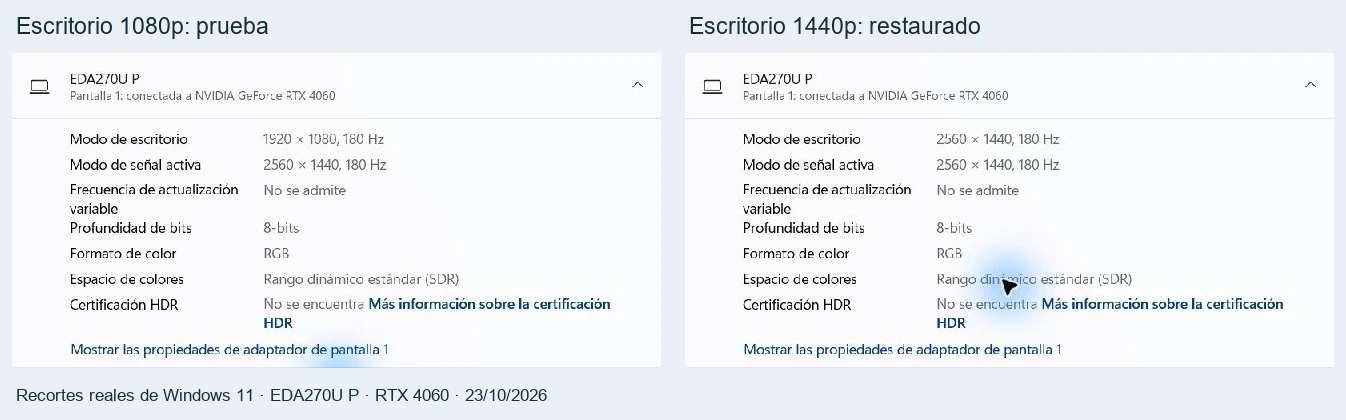
Comprobación realizada el 23 de octubre de 2026. Controlamos un equipo real con Windows 11, dos pantallas en modo extendido y una NVIDIA GeForce RTX 4060. La pantalla principal se identifica en Windows como EDA270U P. Su configuración inicial era 2560 × 1440 a 180 Hz, con escalado del 125 %; Pantalla avanzada mostraba RGB de 8 bits y SDR. Esta es una comprobación del equipo disponible, no una prueba física de los dos Dell comparados más abajo.
El mismo documento, cuatro ajustes de espacio de trabajo
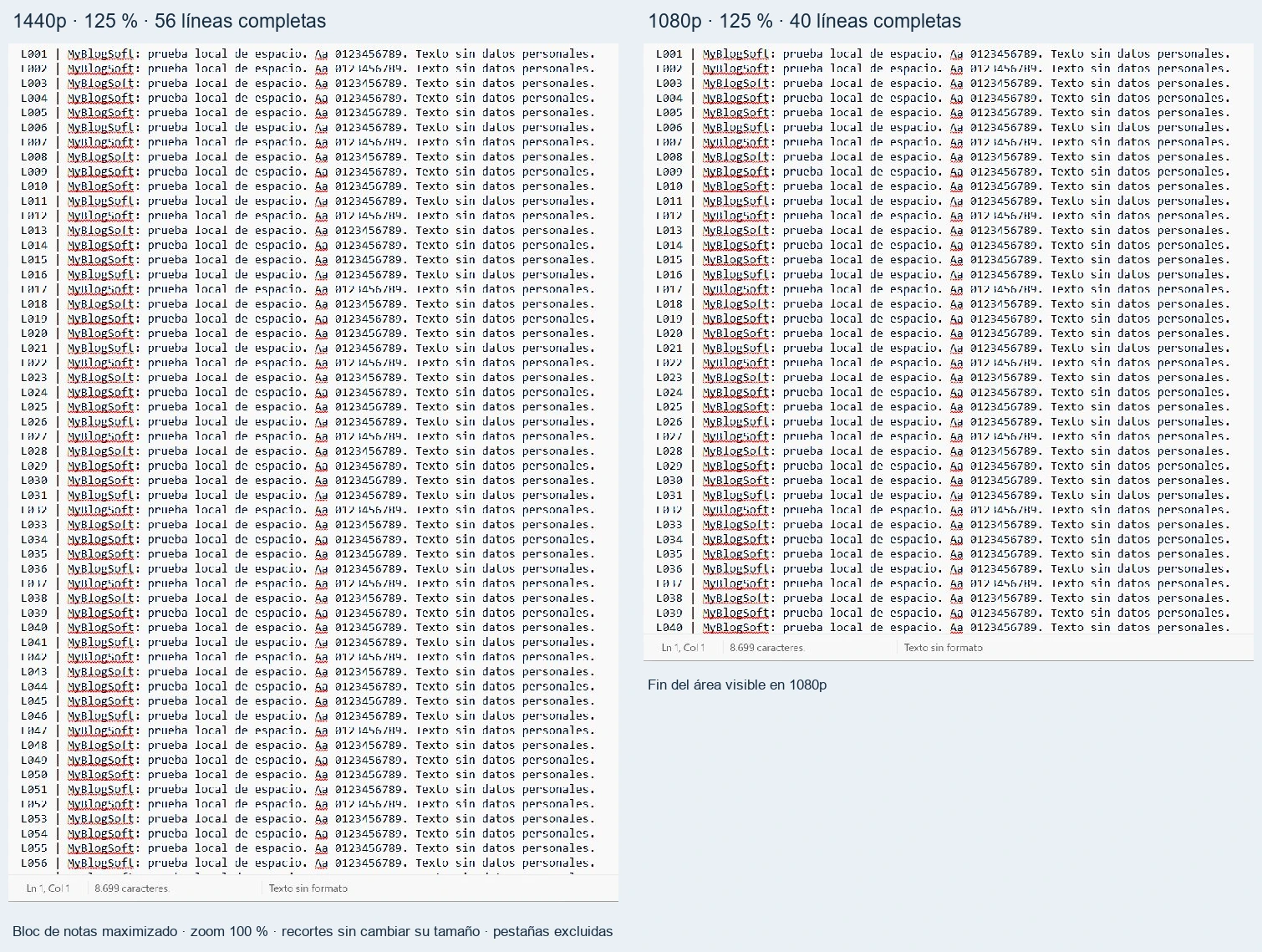
Abrimos un archivo local de 100 líneas numeradas en Bloc de notas, desde la primera línea, con la ventana maximizada y zoom de la aplicación al 100 %. Mantuvimos la misma fuente sin modificarla y contamos únicamente las líneas completas visibles, excluyendo la que quedara cortada al pie. Cambiamos el escalado de Windows y después la resolución de escritorio; cada captura registra el resultado real, no una simulación de otro monitor.
| Resolución de escritorio | Escalado de Windows | Líneas completas visibles |
|---|---|---|
| 2560 × 1440 | 100 % | 71 |
| 2560 × 1440 | 125 % | 56 |
| 2560 × 1440 | 150 % | 48 |
| 1920 × 1080 | 125 % | 40 |
Al mantener el escalado del 125 %, bajar de 1440p a 1080p redujo el contenido visible de 56 a 40 líneas. Subir el escalado al 150 % conservando 1440p dejó 48. Para este documento, cambiar el escalado permitió aumentar el tamaño de la interfaz conservando la resolución recomendada. La elección cómoda depende de la persona: estos recuentos miden espacio, no comodidad visual ni productividad.
Bajar la resolución del escritorio no cambió la señal activa
Durante la prueba, Pantalla avanzada mostró un escritorio de 1920 × 1080 a 180 Hz, mientras la señal activa seguía en 2560 × 1440 a 180 Hz. Por tanto, no sería correcto describir este ensayo como una comparación entre un panel 1080p y otro 1440p, ni afirmar que el cable transportó una señal 1080p. Es un ejemplo real de por qué conviene leer ambos campos antes de interpretar un cambio de resolución.
Qué comprobamos sobre los Hz y qué queda sin medir
El menú ofrecía 180, 165, 144, 120 y 59,95 Hz sin asterisco. También aparecían frecuencias con asterisco; Microsoft explica que seleccionarlas cambia la resolución. Probamos temporalmente 59,95 Hz: Windows mostró escritorio y señal activa en 2560 × 1440 a esa frecuencia, y comprobamos el retorno a 180 Hz.
Límites y restauración: no medimos latencia, respuesta de píxel, FPS, color, brillo ni nitidez física del panel. Los recuentos dependen de la aplicación, fuente y barras visibles; no son una cifra universal para todos los equipos. Tampoco identificamos el cable o puerto usado. Al finalizar verificamos 2560 × 1440, 125 % y 180 Hz y repetimos la lectura del documento: volvieron a caber 56 líneas completas.
Qué especificaciones priorizar según el uso
| Uso | Prioridades | Qué no comprar por inercia |
|---|---|---|
| Oficina y programación | Legibilidad, altura ajustable, resolución, puertos y reflejos | 240 Hz si no los aprovecharás |
| Juegos competitivos | FPS reales de tu GPU, frecuencia, latencia y VRR compatible | 4K si perjudica los FPS que necesitas |
| Foto y diseño | Precisión de color medida, uniformidad, calibración y resolución | Etiquetas de color sin pruebas del modelo |
| Edición de vídeo y uso mixto | Color, conectividad, resolución y prestaciones HDR contrastadas | «Compatible con HDR» como garantía de calidad |
IPS, VA y OLED ofrecen ventajas y compromisos distintos: IPS puede facilitar buenos ángulos de visión; VA, mayor contraste en muchos modelos; OLED, negros profundos y respuestas rápidas, con consideraciones de coste y uso prolongado con elementos estáticos. El resultado depende del monitor concreto, no solo de la tecnología del panel.
Para HDR revisa niveles de brillo, contraste, atenuación local cuando corresponda y certificaciones verificables como VESA DisplayHDR. La mera compatibilidad con una señal HDR no garantiza una experiencia destacada.
Cuántos píxeles debe procesar tu equipo
Una forma de dimensionar el salto entre resoluciones es multiplicar ancho por alto. A igual frecuencia y sin contar técnicas de escalado o renderizado, 1440p tiene un 78 % más píxeles que 1080p y 4K tiene un 125 % más que 1440p. Estos números describen la cantidad de píxeles, no predicen una pérdida equivalente de FPS: cada juego, ajuste gráfico y GPU pueden comportarse de manera distinta.
| Resolución | Píxeles por fotograma | Comparación |
|---|---|---|
| 1920 × 1080 (1080p) | 2.073.600 | Referencia |
| 2560 × 1440 (1440p) | 3.686.400 | 1,78 veces 1080p |
| 3840 × 2160 (4K) | 8.294.400 | 2,25 veces 1440p |
Ejemplo matemático, no benchmark: si tu prioridad es jugar a una frecuencia determinada, busca mediciones de tus juegos con tu tarjeta gráfica en la resolución elegida. Después comprueba que el monitor y la conexión acepten esa combinación. Para trabajar con texto, compara legibilidad y escalado antes de asumir que más píxeles significan más ventanas.
Comparación documental de dos monitores de 27 pulgadas
Para entender cuándo merece la pena pasar de QHD a 4K, comparamos las fichas oficiales de dos pantallas de 27 pulgadas: Dell P2725D y Dell U2725QE. Pertenecen a gamas distintas; esta comparación permite separar las prestaciones publicadas, pero no es un ensayo físico de MyBlogSoft. Las fichas del fabricante siguen enlazadas en la lista final.
| Dato de ficha | Dell P2725D | Dell U2725QE |
|---|---|---|
| Resolución nativa | 2560 × 1440 (QHD) | 3840 × 2160 (4K) |
| Densidad aproximada | 109 PPI | 163 PPI |
| Frecuencia máxima declarada | 100 Hz | 120 Hz |
| Panel | IPS | IPS Black |
| Contraste nativo declarado | 1500:1 | 3000:1 |
| Conexiones relevantes | HDMI y DisplayPort, soporte regulable | Thunderbolt 4 con entrega de hasta 140 W EPR al portátil compatible, entre otras conexiones |
Para oficina: 4K al 150 % y QHD al 100 % representan aproximadamente el mismo espacio lógico de 2560 × 1440, pero no la misma nitidez: el 4K emplea más píxeles físicos. La calidad visible depende también de la aplicación, distancia, reflejos y panel. Si necesitas cargar un portátil y conectar accesorios, el hub integrado del U2725QE puede ser un motivo de compra más importante que la resolución.
Para juegos: 100 Hz equivalen a un intervalo de refresco de 10 ms y 120 Hz a unos 8,33 ms (1000/Hz). No son medidas de latencia de entrada ni de respuesta de píxeles. Renderizar 4K implica 2,25 veces los píxeles por fotograma de QHD, pero eso no permite calcular una caída de FPS sin pruebas de la GPU y del juego concreto.
Límite de la comparación: no se han medido aquí colores, latencia, brillo real ni respuesta del panel. La recomendación debe considerar el precio vigente, la referencia exacta y análisis instrumentales independientes.
Comprueba los Hz, puertos y cables antes de pagar
Una pantalla de alta frecuencia solo mostrará los modos que admitan conjuntamente la salida gráfica, el puerto, el cable, el monitor y sus ajustes. Si utilizas un portátil con USB-C, verifica por separado si transmite vídeo y si admite carga con la potencia que necesitas. No supongas que todos los conectores USB-C son equivalentes.
Para jugar, consulta mediciones de FPS de tu equipo a la resolución elegida y comprueba la compatibilidad con frecuencia variable (VRR). En Windows 11 → Configuración → Sistema → Pantalla → Pantalla avanzada puedes seleccionar el monitor y revisar los Hz disponibles; Microsoft documenta esta comprobación en su guía oficial de frecuencia de actualización. Si un modo no aparece, verifica el puerto, el cable y las capacidades reales de la pantalla. Para trabajar, revisa también altura, inclinación, reflejos y garantía.
Si vas a utilizar HDMI para vídeo de alta resolución o frecuencia, también conviene distinguir qué cambia realmente entre HDMI 2.1 y HDMI 2.2, sin dar por hecho que el número de versión garantiza todos los modos.
Lista de verificación antes de elegir un monitor
- Mide: distancia de visión y espacio del escritorio; define el tamaño máximo cómodo.
- Prioriza: escribe tres requisitos imprescindibles (por ejemplo, 27 pulgadas, 1440p y altura regulable) y separa los opcionales.
- Comprueba: puertos, cables, compatibilidad con tu GPU y potencia de carga si dependes de USB-C.
- Prueba: abre tus aplicaciones habituales, ajusta el escalado y observa legibilidad, reflejos y comodidad. Si juegas, verifica el modo de Hz configurado.
- Contrasta: especificaciones y mediciones independientes del modelo antes de pagar por HDR o precisión de color.
La comparación de los dos modelos Dell es documental: MyBlogSoft no ha realizado pruebas físicas de esos dos modelos. Para consultar fichas técnicas de combinaciones reales puedes comparar el Dell P2725D (27 pulgadas, QHD) y el Dell U2725QE (27 pulgadas, 4K), sin asumir que sus prestaciones representan las de todos los modelos.
Si también estás evaluando el rendimiento de tu ordenador, consulta nuestra guía sobre cómo decidir entre 16 y 32 GB de RAM. La compra correcta es la que resuelve una necesidad comprobable, no la que reúne más cifras en la caja.

Sobre el autor
Sergio Andres Alvarado Mendoza
Sergio Andres Alvarado Mendoza es el responsable y editor de MyBlogSoft, un sitio web de tecnología administrado desde Colombia. El sitio ofrece guías sobre software, hardware, redes y seguridad basadas en documentación técnica. Las pruebas propias, cuando existan, se identificarán con su equipo y método. Las ilustraciones de los artículos se generan con IA y no acreditan pruebas de productos.

Comentarios