


Cuando un plan de Internet promete cientos de megabits y el Wi‑Fi entrega bastante menos, hay una tentación común: culpar al operador o comprar otro router. El problema es que una prueba inalámbrica mezcla demasiadas variables. La línea puede estar bien y el cuello de botella aparecer entre el punto de acceso y el dispositivo.
Una comparación real: Ethernet frente a Wi‑Fi cerca del router
Hicimos dos mediciones sobre la misma conexión para tener una referencia sencilla. Por Ethernet obtuvimos 928,52 Mbps de descarga, 657,76 Mbps de subida y 10 ms de ping. Después, por Wi‑Fi cerca del router, la medición fue de 519,98 Mbps de descarga, 512,91 Mbps de subida y 14 ms de ping.
| Conexión | Descarga | Subida | Ping |
|---|---|---|---|
| Ethernet | 928,52 Mbps | 657,76 Mbps | 10 ms |
| Wi‑Fi cerca del router | 519,98 Mbps | 512,91 Mbps | 14 ms |
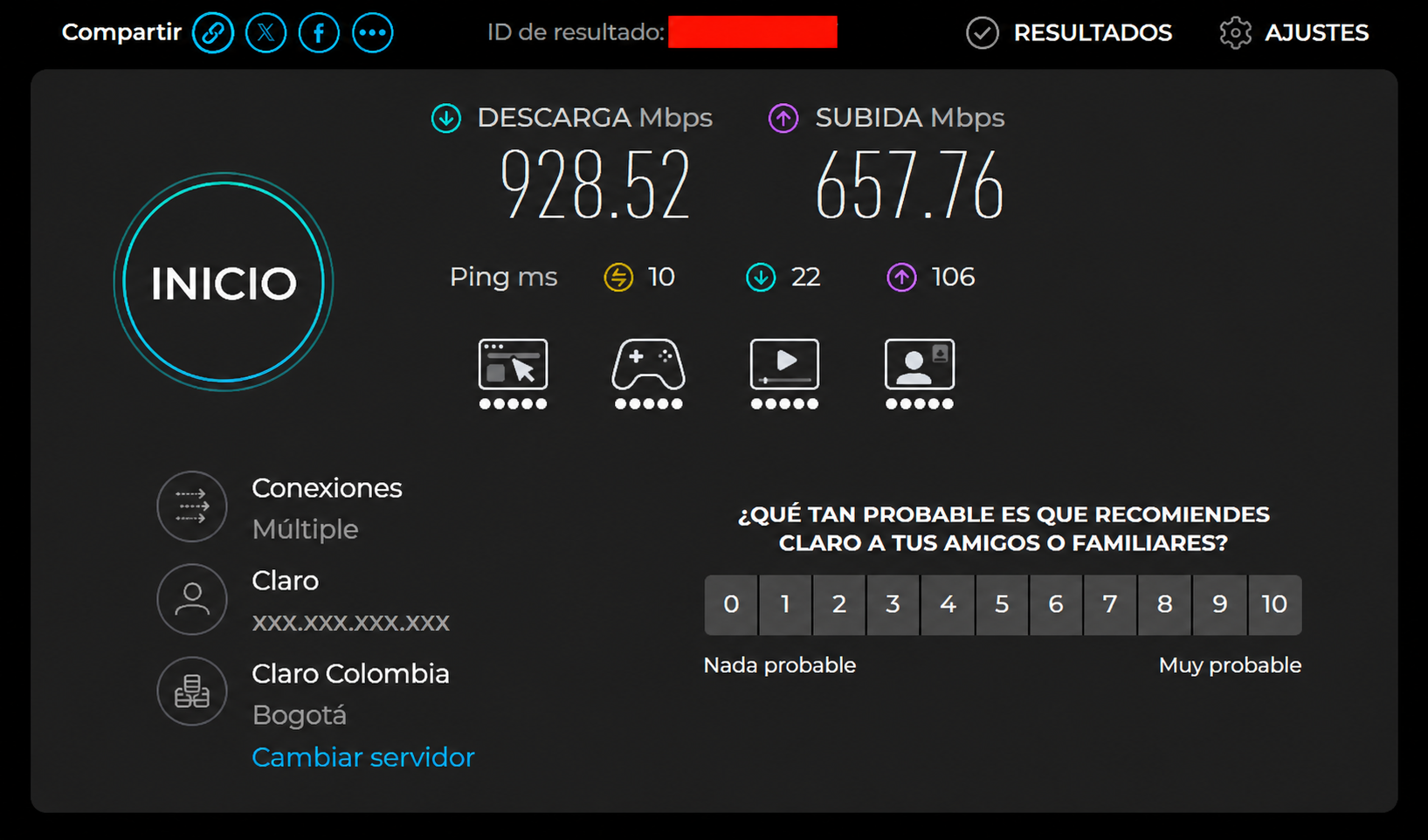
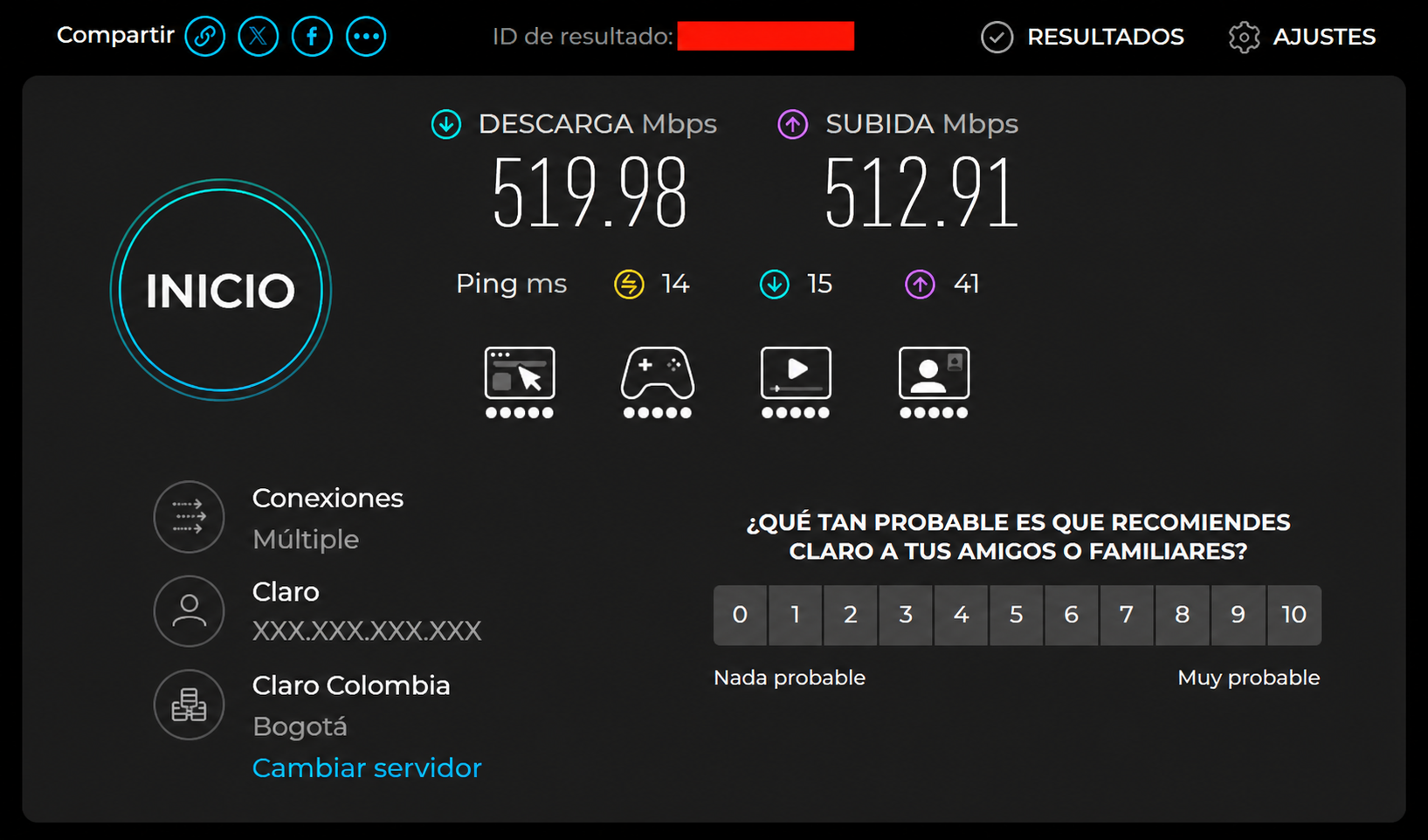
Interpretación de nuestra muestra: la descarga medida por Wi-Fi fue 408,54 Mbps inferior a Ethernet, aproximadamente un 44 % menos respecto a los 928,52 Mbps del cable. La subida fue 144,85 Mbps inferior (aproximadamente 22 %) y la latencia observada aumentó 4 ms. Esas diferencias describen solo estas dos mediciones: no equivalen a promedios, ni demuestran por sí solas que el router esté defectuoso o que el operador incumpla el contrato.
El servidor utilizado, la congestión, el adaptador, la banda Wi-Fi y el equipo de prueba pueden afectar el resultado. Para convertir estas capturas en un diagnóstico, hay que repetir las comparaciones en condiciones equivalentes y observar si las diferencias persisten.
1. Empieza por cable si quieres saber dónde está el límite
Una prueba Ethernet reduce buena parte de las variables inalámbricas. Si por cable la velocidad ya es baja, cambiar el canal Wi‑Fi no arreglará la conexión WAN. Si por cable el resultado es bueno y por Wi‑Fi cae, ya puedes concentrarte en banda, cobertura, interferencias, cliente y ubicación del punto de acceso.
Conviene repetir la medición más de una vez y evitar descargas simultáneas. No necesitas obsesionarte con que cada prueba entregue exactamente la velocidad contratada; buscas una diferencia consistente entre escenarios.
2. Repite cerca del router antes de medir desde el peor rincón
El mismo dispositivo, a uno o dos metros del punto de acceso, ayuda a separar cobertura de capacidad. Si cerca funciona bien y en una habitación concreta cae mucho, el problema probablemente no sea “el Internet” en general. Paredes, puertas, muebles, distancia y otras redes pueden estar afectando ese trayecto.
3. Averigua en qué banda estás conectado
2,4 GHz suele alcanzar más lejos pero dispone de menos espectro útil y suele estar más congestionada. 5 GHz ofrece más capacidad en condiciones favorables, aunque pierde señal con más rapidez al atravesar obstáculos. 6 GHz necesita dispositivos compatibles y tampoco elimina las limitaciones físicas de una vivienda.
Dos equipos en la misma habitación pueden obtener resultados diferentes si uno usa otra banda, tiene una radio más antigua o negocia menos flujos espaciales. Por eso no compares un móvil nuevo con un portátil viejo como si fueran instrumentos equivalentes.
4. La posición del router importa más de lo que parece
Un router dentro de un mueble, pegado al suelo o situado en una esquina extrema empieza con desventaja. Antes de gastar en un repetidor, prueba una ubicación más abierta y céntrica. En viviendas grandes, un único punto de acceso puede no ser suficiente aunque sea un modelo caro.
5. No uses las barras de señal como diagnóstico
El icono de Wi‑Fi resume demasiado. Puede haber varias barras y aun así sufrir retransmisiones, interferencia o latencia elevada. Cuando Windows, Android o el controlador lo permitan, revisa banda, velocidad de enlace y canal. La pregunta no es solo “cuánta señal tengo”, sino “qué tan estable es el enlace y qué capacidad negoció”.
6. Interferencias y canales: cambia solo si tienes una razón
En edificios con muchas redes vecinas, la congestión puede afectar bastante. Evita cambiar canales al azar cada cinco minutos. Observa el entorno, compara en distintos momentos y deja el ancho de canal en una configuración razonable para tu zona. Un canal más ancho no siempre significa mejor experiencia si se solapa con demasiadas redes.
7. Repetidores y mesh pueden reducir la velocidad útil
Un repetidor que recibe una señal débil no crea una conexión de calidad desde cero. Solo retransmite lo que logra recibir. En sistemas mesh, el enlace entre nodos —el backhaul— importa tanto como la señal que ve el teléfono. Si los nodos están demasiado separados, añadir otro puede no resolver el problema.
8. Comprueba el límite del dispositivo
La velocidad anunciada por el router no es la velocidad de cada cliente. El portátil puede tener un adaptador Wi-Fi antiguo, menos antenas, controladores desactualizados o una negociación más lenta. Antes de cambiar el router, identifica el adaptador y comprueba qué banda y velocidad de enlace negocia.
Consulta banda y velocidad de enlace en Windows sin modificar la red
Abre Configuración → Red e Internet → Wi-Fi → Propiedades de la conexión y revisa la información disponible sobre banda y velocidad de enlace. También puedes abrir una consola y ejecutar netsh wlan show interfaces: el comando solo consulta el estado de la interfaz Wi-Fi, incluida la velocidad de recepción y transmisión informada cuando el controlador la expone.
La velocidad de enlace no es la velocidad real de Internet. Es la tasa negociada en el tramo inalámbrico, que no descuenta toda la sobrecarga ni refleja necesariamente el servidor remoto. Si compartes capturas, oculta SSID, dirección MAC/BSSID, IP y otros identificadores personales. Microsoft ofrece pasos adicionales para diagnosticar problemas de Wi-Fi en Windows.
9. Repite tres escenarios con una ficha comparable
Prepara tres mediciones por escenario si te es posible, usando el mismo equipo, servidor de prueba y condiciones similares. Cierra transferencias simultáneas, anota hora, banda, distancia y dispositivo; el valor importante es si aparece un patrón consistente, no el récord de una prueba aislada.
| Escenario | Qué anotar | Qué sugiere si queda claramente por debajo |
|---|---|---|
| Ethernet al router | Descarga, subida, ping, equipo y servidor | Revisar equipo cableado, enlace WAN, otras cargas y servicio del operador |
| Wi-Fi a 1–2 metros | Mismas métricas, banda y velocidad de enlace | Revisar cliente, banda, ajustes del punto de acceso o interferencias cercanas |
| Wi-Fi en el lugar problemático | Mismas métricas, distancia, obstáculos y enlace | Si cerca mejora claramente, investigar cobertura, ubicación y posible necesidad de otro punto de acceso |
Estos son escenarios propuestos para el lector; nuestras capturas publicadas corresponden únicamente a Ethernet y Wi-Fi cerca del router. No hemos medido una tercera habitación durante aquella prueba. Tampoco sería correcto atribuir automáticamente a la Wi-Fi una subida inferior si el resultado por cable ya estaba por debajo del plan contratado.
Lecturas relacionadas en MyBlogSoft

Sobre el autor
Sergio Andres Alvarado Mendoza
Sergio Andres Alvarado Mendoza es el responsable y editor de MyBlogSoft, un sitio web de tecnología administrado desde Colombia. El sitio ofrece guías sobre software, hardware, redes y seguridad basadas en documentación técnica. Las pruebas propias, cuando existan, se identificarán con su equipo y método. Las ilustraciones de los artículos se generan con IA y no acreditan pruebas de productos.


Comentarios