

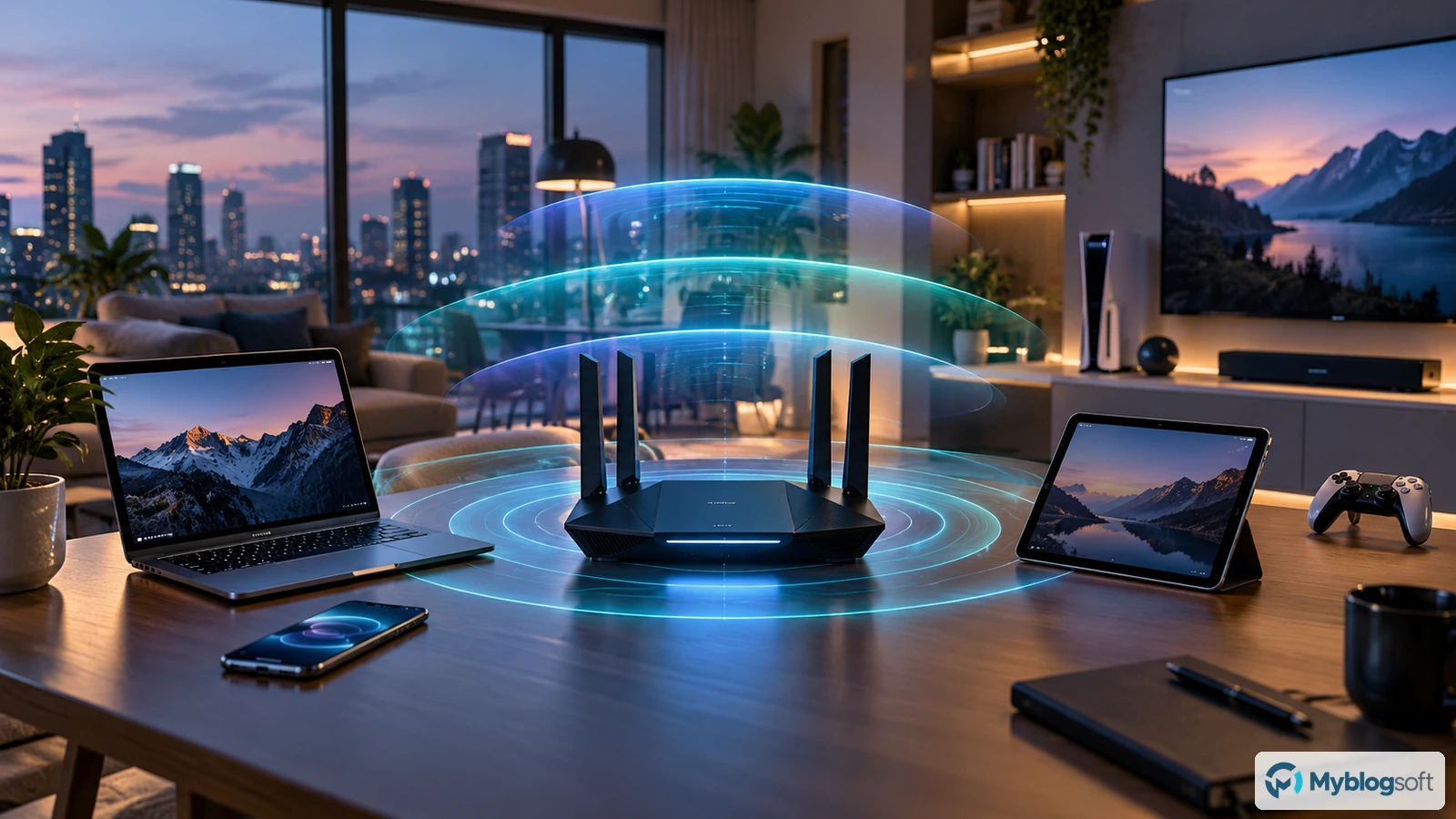
Wi-Fi 6 mejora la eficiencia en redes con varios dispositivos; Wi-Fi 6E añade 6 GHz en equipos y regiones compatibles; Wi-Fi 7 incorpora capacidades como operación multienlace (MLO) y canales de hasta 320 MHz en 6 GHz cuando estén disponibles. Ninguna etiqueta garantiza una velocidad concreta en casa. Para decidir qué comprar, comprueba los clientes, la cobertura y si el problema está realmente en el tramo inalámbrico.
Wi-Fi 6 vs. 6E vs. 7: diferencias que importan
| Tecnología | Bandas y funciones destacadas | Cuándo vale la pena considerarla |
|---|---|---|
| Wi-Fi 6 (802.11ax) | 2,4 y 5 GHz; eficiencia con múltiples clientes; canales de hasta 160 MHz según equipo | Renovar una red antigua con clientes de 2,4/5 GHz |
| Wi-Fi 6E | Extiende Wi-Fi 6 a 6 GHz donde está autorizado; canales de hasta 160 MHz | Clientes compatibles cerca del punto de acceso y necesidad de espectro adicional |
| Wi-Fi 7 (802.11be) | MLO y otras mejoras; posibilidad de canales de 320 MHz en 6 GHz con hardware y normativa compatibles | Transferencias locales exigentes o escenarios donde la mejora se pueda comprobar |
El ancho de canal no es velocidad de Internet: 160 o 320 MHz describen recursos de radio, no megabits garantizados para un teléfono. MLO puede combinar enlaces compatibles, pero requiere compatibilidad de router, cliente, firmware y sistema. Una etiqueta Wi-Fi 7 no garantiza que todas las funciones estén activas.
La banda de 6 GHz puede estar limitada por la regulación nacional y el modelo. Comprueba canales y disponibilidad para tu país y el equipo exacto. Como referencia, Intel compara las bandas y capacidades de las generaciones Wi-Fi.
La banda de 6 GHz no atraviesa paredes mágicamente
6 GHz ofrece espectro adicional y puede encontrar menos redes heredadas, pero la propagación sigue teniendo límites. En una habitación cercana puede ser excelente; detrás de varios obstáculos puede perder ventaja. Si tu problema principal es cobertura en otra planta, una topología con varios puntos bien colocados puede importar más que comprar un único router más moderno.
Wi‑Fi 7 no actualiza los radios de tus dispositivos
Un portátil Wi‑Fi 5 seguirá negociando según sus propias capacidades aunque el router sea Wi‑Fi 7. Antes de pagar un sobreprecio, haz una lista de los equipos que realmente usarán la red. Si casi todos son Wi‑Fi 6 y no planeas renovarlos, una parte de las funciones nuevas quedará sin utilizar.
La velocidad de Internet puede ser el límite
Una red local capaz de superar 1 Gbps puede ser útil para un NAS, copias internas o estaciones de trabajo. Pero si la conexión WAN es de 300 Mbps, esa capacidad adicional no convierte una descarga desde Internet en varios gigabits. Red local e Internet deben evaluarse por separado.
Qué verificar antes de comprar
| Necesidad | Comprobación |
|---|---|
| Usar 6 GHz | Router y cliente compatibles, disponibilidad regional y configuración correcta. |
| Aprovechar Wi‑Fi 7 | Funciones concretas del cliente, firmware, controladores y bandas soportadas. |
| Copiar a un NAS | Puerto Ethernet del NAS, switch, backhaul y velocidad del almacenamiento. |
| Cubrir otra planta | Ubicación de puntos de acceso y calidad del enlace entre nodos. |
| Bajar latencia | Congestión, señal, servidor y carga de la red; no solo generación Wi‑Fi. |
Las cifras agregadas del router pueden confundir
Muchos equipos anuncian una cifra que suma capacidades de varias bandas. Eso no representa lo que recibirá un único teléfono. También hay diferencias en número de antenas, ancho de canal y modulación que hacen que dos clientes “Wi‑Fi 6” no tengan el mismo techo.
Comprueba qué Wi-Fi admite tu portátil con Windows
Para revisar el adaptador instalado y la conexión actual sin modificar la configuración, abre Símbolo del sistema o Terminal y ejecuta:
netsh wlan show drivers
netsh wlan show interfaces
El primer comando describe las capacidades que expone el controlador; el segundo muestra el estado del enlace, banda/canal y velocidades negociadas cuando estén disponibles. La velocidad de enlace no equivale a la velocidad real de Internet. Según el controlador y versión de Windows, no todas las funciones (como MLO) aparecen en la salida. Contrasta el modelo exacto del adaptador y del router con sus fichas oficiales. Microsoft documenta ambos en netsh wlan.
Si compartes capturas, oculta SSID, BSSID/MAC y otros identificadores. Estos comandos son instrucciones para el lector, no resultados de una medición nueva de MyBlogSoft.
Alcance de la evidencia: nuestras mediciones de 928,52 Mbps por Ethernet y 519,98 Mbps por Wi-Fi pertenecen a una prueba concreta de velocidad, documentada con capturas en la guía «Wi-Fi lento» enlazada al final. No se realizaron con equipos Wi-Fi 7 y no permiten atribuir una mejora de velocidad a Wi-Fi 6E o Wi-Fi 7. Para diagnosticar cobertura o velocidad, consulta el protocolo de aquella guía; para elegir un router, verifica los clientes y las funciones del estándar explicadas aquí.
Documentación consultada
Lecturas relacionadas en MyBlogSoft
- comprobaciones de Wi-Fi lento
- riesgos reales al conectarte a un Wi-Fi público
- cuándo una VPN es útil y qué no puede proteger

Sobre el autor
Sergio Andres Alvarado Mendoza
Sergio Andres Alvarado Mendoza es el responsable y editor de MyBlogSoft, un sitio web de tecnología administrado desde Colombia. El sitio ofrece guías sobre software, hardware, redes y seguridad basadas en documentación técnica. Las pruebas propias, cuando existan, se identificarán con su equipo y método. Las ilustraciones de los artículos se generan con IA y no acreditan pruebas de productos.

Comentarios