

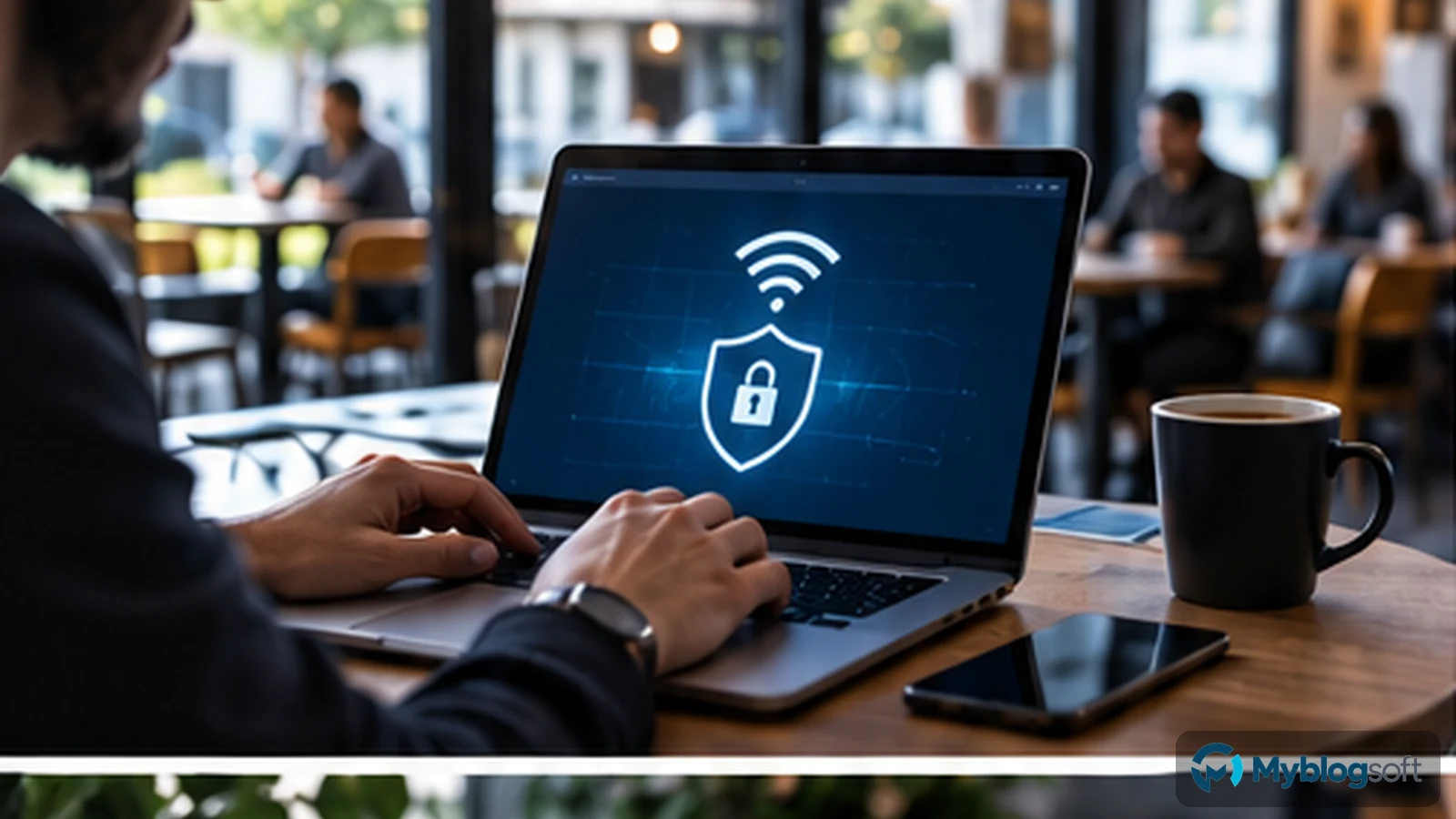
Usar Wi-Fi público no significa que todos tus datos estén a la vista: HTTPS bien validado protege el contenido de la conexión al sitio, pero no convierte en confiable el punto de acceso. Antes de iniciar sesión, confirma el nombre de la red con el establecimiento, utiliza el perfil público de Windows, mantén el cortafuegos activo y no ignores alertas de certificados. Si el origen de la red o del portal genera dudas, utiliza tus datos móviles.
Qué protege cada capa y qué riesgos permanecen
Qué protege HTTPS
Una conexión HTTPS correctamente validada cifra el contenido y autentica el sitio mediante certificados. Alguien en la misma red no debería poder leer directamente la contraseña enviada a ese sitio. Nunca ignores una advertencia de certificado para “hacer que funcione”.
La red falsa sigue siendo un problema
Un atacante puede crear un punto de acceso con un nombre parecido al del hotel o cafetería. Aunque HTTPS proteja sitios bien configurados, conectarte a una red falsa puede exponerte a portales engañosos, DNS manipulados o intentos de phishing.
Por qué importa la exposición local del dispositivo
El cifrado de una web no regula qué servicios ofrece tu PC a los demás dispositivos de la red. Descubrimiento, carpetas compartidas y conexiones automáticas son otra capa del problema. El perfil público de Windows y el cortafuegos ayudan a limitar esa exposición; la comprobación siguiente distingue esos controles de la identidad del punto de acceso.
Cuándo una VPN aporta valor
Una VPN crea un túnel hacia su servidor y reduce lo que la red local puede observar del tráfico. No evita páginas falsas, malware ni el robo de una sesión ya comprometida. Debes confiar también en el proveedor de VPN.
Tethering móvil: a veces la opción más simple
Si vas a hacer una operación sensible y tienes cobertura y datos suficientes, compartir Internet desde el móvil elimina la incertidumbre de la red pública. No siempre es necesario, pero es una alternativa sencilla.
Un único recorrido antes de iniciar sesión
- Identifica la red. Pide el SSID al establecimiento. Si aparecen nombres casi iguales o nadie puede confirmar cuál corresponde, utiliza otra conexión.
- Comprueba el perfil. En Configuración → Red e Internet → Wi-Fi, abre las propiedades de la red conectada y selecciona Público para una red que no administras.
- Revisa el cortafuegos. En Seguridad de Windows → Firewall y protección de red, confirma que esté activo para el perfil utilizado. En un equipo administrado, respeta la configuración de tu organización.
- Limita recursos compartidos. Comprueba que no estés ofreciendo carpetas o impresoras que no necesitas. Desactiva también la conexión automática si no quieres volver a esa red sin decidirlo.
- Entra por el servicio conocido. Escribe el dominio o abre su aplicación oficial. Un portal de acceso al Wi-Fi no necesita tu contraseña de correo o banca. Ante un certificado inválido, detente; no lo ignores para continuar.
- Elige según la tarea. Para recursos de empresa, utiliza la conexión autorizada por ella. Si necesitas una operación sensible y no puedes identificar la red, recurre a datos móviles o espera.
Comprobación de solo lectura con PowerShell
Si prefieres verificar los ajustes sin navegar por varios menús de Windows 11, abre PowerShell y ejecuta estos dos comandos. Solo consultan información, no cambian perfiles ni abren puertos:
Get-NetConnectionProfile | Select-Object Name, InterfaceAlias, NetworkCategory
Get-NetFirewallProfile -Name Public -PolicyStore ActiveStore | Select-Object Name, Enabled
En la red que estás utilizando, NetworkCategory debería indicar Public cuando sea una red no confiable; para el perfil público del cortafuegos, Enabled debería indicar True. Si ves otros valores, revisa la configuración desde Windows antes de utilizar recursos sensibles. En equipos administrados, algunos cambios están restringidos por políticas. Que ambos valores sean correctos no demuestra que la red sea auténtica ni que el portal sea seguro.
Consulta Get-NetConnectionProfile y Get-NetFirewallProfile en Microsoft Learn para conocer qué mide cada comando.
Qué puedes observar de la red y qué no puedes verificar desde Windows
Además del perfil público y del cortafuegos, Windows permite consultar el enlace Wi-Fi al que estás conectado sin conectarte a ninguna red nueva. Abre Terminal o Símbolo del sistema y ejecuta:
netsh wlan show interfaces
netsh wlan show networks mode=bssid
El primer comando muestra información de tu conexión, como SSID, BSSID y características de radio cuando el adaptador las ofrece. El segundo enumera redes visibles y, según el controlador y los permisos de ubicación de Windows, BSSID, canal o tipo de radio. Son consultas de diagnóstico, no comandos para entrar a otras redes. Microsoft documenta su uso en la guía de diagnóstico inalámbrico.
Advertencia: un SSID igual al que comunica la cafetería no demuestra que el punto de acceso sea legítimo. Ver un BSSID tampoco autentica al propietario: un local puede usar varios puntos de acceso y un atacante podría imitar identificadores. Úsalos solo como pistas para pedir confirmación al establecimiento. No publiques capturas con BSSID, dirección MAC, IP o detalles de tu red de trabajo sin ocultarlos.
Dos decisiones habituales, sin crear una red insegura de prueba
- El portal de un hotel pide la contraseña de tu correo: no la introduzcas. Aunque la página muestre HTTPS, la conexión cifrada solo protege el viaje de los datos hasta ese sitio; no demuestra que ese sitio sea de confianza. Confirma con recepción cuál es el proceso auténtico de acceso o utiliza datos móviles.
- La red está confirmada, pero un sitio muestra un error de certificado: no aceptes la excepción para introducir credenciales. El problema pertenece a la autenticación del sitio, no a los «barras» de señal Wi-Fi; abre el servicio oficial desde otra conexión o consulta soporte.
La FTC explica por qué HTTPS reduce los riesgos en redes públicas, sin impedir que un estafador publique una web falsa con cifrado válido. Esta sección es una comprobación reproducible propuesta al lector, no un análisis que hayamos realizado sobre el Wi-Fi de un establecimiento concreto.
Cómo interpretar lo que acabas de comprobar
| Resultado | Conclusión permitida | Límite |
|---|---|---|
| Perfil público y firewall activo | Has verificado protecciones locales del PC. | No certifica al operador del Wi-Fi. |
| HTTPS sin advertencias | La conexión al dominio visitado se valida y cifra. | Un dominio de phishing también puede tener certificado. |
| VPN conectada | Hay un túnel hacia el proveedor o red de destino. | No comprueba la seguridad del archivo o la cuenta que utilizas. |
Por ejemplo, si el hotel confirma la red pero el portal pide la contraseña de tu correo, el SSID correcto no justifica introducirla. El fallo está en la petición del portal, no en la ausencia de una VPN. Abandona ese inicio de sesión y confirma con el establecimiento qué credenciales requiere realmente el acceso.
Metodología: este recorrido se apoya en controles documentados de Windows y en la separación entre red, conexión web y cuenta. No es una prueba de penetración ni una medición de una red concreta.
Al terminar: evita la reconexión automática
Si no necesitas volver a esa red, abre Configuración → Red e Internet → Wi-Fi → Administrar redes conocidas, selecciónala y usa Olvidar cuando esté disponible; también puedes desactivar la conexión automática. Estas acciones evitan conexiones futuras involuntarias a perfiles guardados, pero no certifican a otros puntos de acceso con el mismo nombre.
Documentación consultada
Lecturas relacionadas en MyBlogSoft

Sobre el autor
Sergio Andres Alvarado Mendoza
Sergio Andres Alvarado Mendoza es el responsable y editor de MyBlogSoft, un sitio web de tecnología administrado desde Colombia. El sitio ofrece guías sobre software, hardware, redes y seguridad basadas en documentación técnica. Las pruebas propias, cuando existan, se identificarán con su equipo y método. Las ilustraciones de los artículos se generan con IA y no acreditan pruebas de productos.
Comentarios