

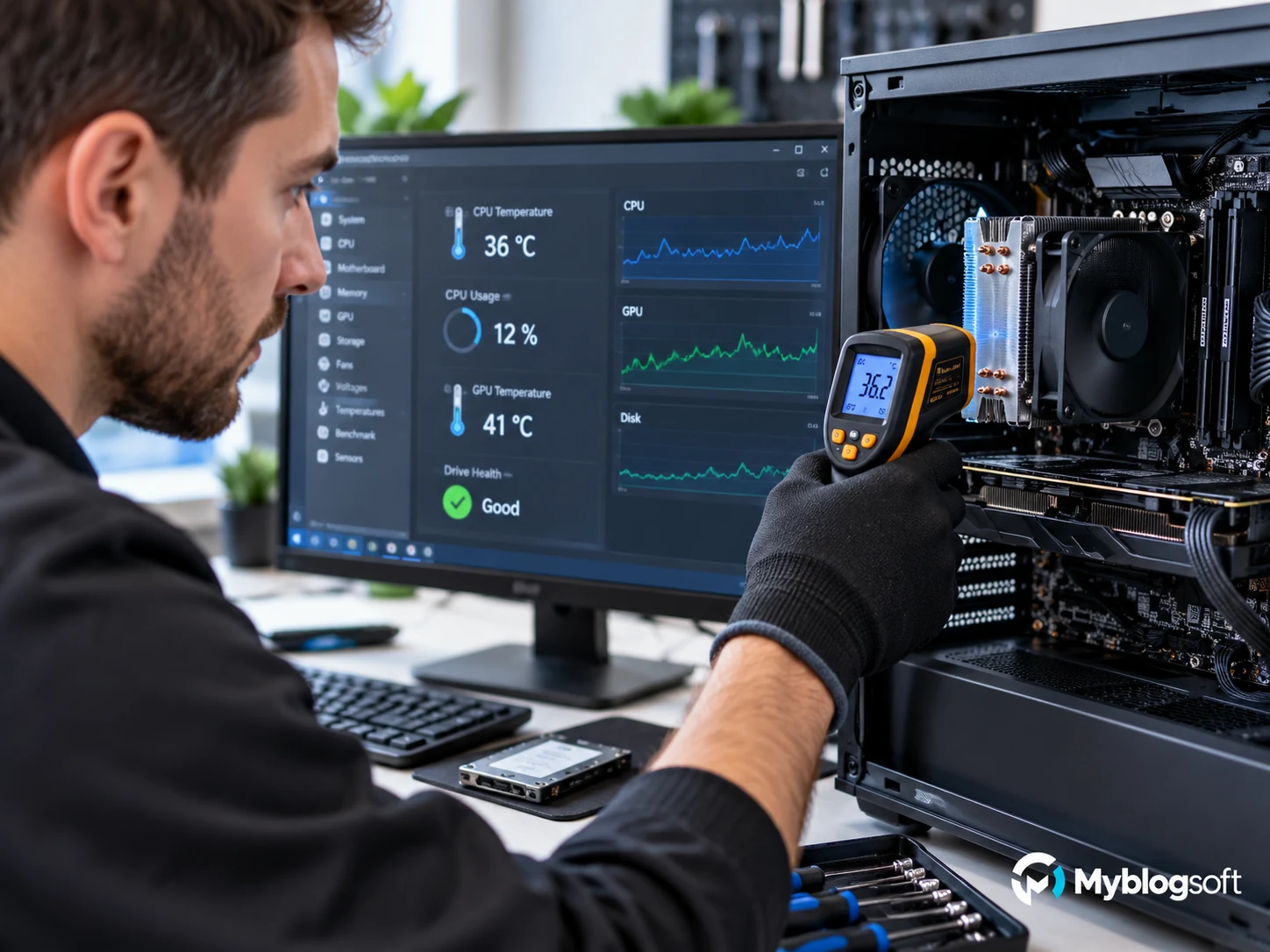
Cuando un PC se congela, se reinicia o responde lento, muchos componentes pueden producir síntomas parecidos. Comprar piezas por intuición suele ser caro porque un SSD ocupado puede ser consecuencia de poca RAM, una CPU lenta puede estar limitada por temperatura y un cierre de aplicación puede venir de software. El objetivo del diagnóstico es reducir hipótesis una por una.
Empieza por reproducir el problema
Anota qué estabas haciendo, cuánto tarda en aparecer y si ocurre siempre con la misma carga. Después abre el Administrador de tareas y observa CPU, memoria, disco y GPU durante el síntoma. Una captura tomada cuando el PC funciona bien no explica un bloqueo que ocurre media hora después.
Si la CPU está al límite
Ordena procesos por CPU. Si una aplicación concreta domina, investiga esa carga. Si la frecuencia cae mientras la temperatura sube, revisa refrigeración, polvo, ventiladores y límites de energía. Una CPU “al 100 %” haciendo trabajo legítimo no está necesariamente averiada.
Si la memoria se queda sin margen
Mira memoria en uso, disponible y comprometida. En nuestra prueba con un equipo de 32 GB, una carga fuerte llegó a 17,3 GB en uso y todavía dejó 14,5 GB disponibles sin lentitud. Ese ejemplo muestra por qué no basta mirar el número utilizado: necesitas relacionarlo con margen y síntomas.
Si el SSD aparece al 100 %
Identifica el proceso y abre Monitor de recursos. En otra prueba real de MyBlogSoft, una copia dentro de un NVMe no saturó la unidad; System concentró la mayor parte de la E/S en la captura y Windows reportó el SSD como Healthy/OK. La lección no es que todos los SSD estén bien, sino que el porcentaje necesita contexto.
Si el equipo se apaga bajo carga
Un apagado repentino merece revisar temperatura, alimentación y estabilidad antes de seguir estresando el sistema. Comprueba ventilación, cargador o fuente, conectores y registros de eventos. Si hay olor, ruido eléctrico o temperatura anormal, detén las pruebas.
Si aparecen errores y cierres aleatorios
RAM inestable, controladores, archivos dañados y software pueden producir errores parecidos. Usa pruebas de memoria y revisa si el problema desaparece con una configuración conocida. No mezcles cinco cambios a la vez: si actualizas BIOS, cambias RAM, reinstalas drivers y desactivas servicios en la misma sesión, no sabrás qué resolvió el fallo.
Si hay corrupción o desaparición de archivos
La prioridad cambia. Haz una copia de seguridad antes de ejecutar benchmarks o pruebas intensivas. Consulta estado del almacenamiento y registros. Un diagnóstico nunca debe poner en riesgo datos irremplazables.
Una matriz para no saltar de componente en componente
| Síntoma | Primera medición | Siguiente paso |
|---|---|---|
| Lentitud sostenida | CPU, RAM, disco y GPU | Identificar el recurso dominante. |
| Cierre aleatorio | Memoria, eventos, temperatura | Reproducir con cambios mínimos. |
| Apagado bajo carga | Temperatura y alimentación | Detener estrés si hay riesgo físico. |
| Disco al 100 % | Proceso, E/S y salud | Separar software de fallo de unidad. |
| Archivos corruptos | Respaldo y estado del disco | Proteger datos antes de medir rendimiento. |
Cambia una variable cada vez
Este es el principio más importante. Si desactivas una aplicación y el problema desaparece, repite el escenario para confirmarlo. Si cambias una pieza, mantén el resto igual. El diagnóstico se vuelve mucho más rápido cuando cada prueba responde una pregunta concreta.
Cuándo detenerte
Si hay pérdida de datos, temperaturas fuera de control, reinicios eléctricos, olor, chispas o una unidad que desaparece, deja de ejecutar pruebas de estrés. La prioridad es seguridad y respaldo. El objetivo no es “hacer todas las pruebas”, sino encontrar evidencia suficiente para tomar la siguiente decisión.
Documentación consultada
- Microsoft Support: Administrador de tareas y herramientas de configuración
- Microsoft Support: supervisar CPU, memoria y disco al diagnosticar rendimiento
Lecturas relacionadas en MyBlogSoft
Diagnosticar es reducir posibilidades
RAM, SSD, temperatura y CPU pueden producir síntomas parecidos, pero no conviene investigar todos a la vez. Empieza por el recurso que coincide con el fallo, reproduce la situación y cambia una sola variable. Cada prueba debería descartar o reforzar una hipótesis concreta.
Si aparece pérdida de datos, temperatura anormal o inestabilidad eléctrica, deja de buscar rendimiento y protege primero el equipo y la información. En los demás casos, un diagnóstico ordenado evita sustituir piezas por intuición. El objetivo no es ejecutar todas las pruebas posibles, sino reunir la evidencia suficiente para saber cuál debe ser el siguiente paso.

Sobre el autor
Sergio Andres Alvarado Mendoza
Sergio Andres Alvarado Mendoza es el responsable y editor de MyBlogSoft, un sitio web de tecnología administrado desde Colombia. El sitio ofrece guías sobre software, hardware, redes y seguridad basadas en documentación técnica. Las pruebas propias, cuando existan, se identificarán con su equipo y método. Las ilustraciones de los artículos se generan con IA y no acreditan pruebas de productos.



Comentarios