

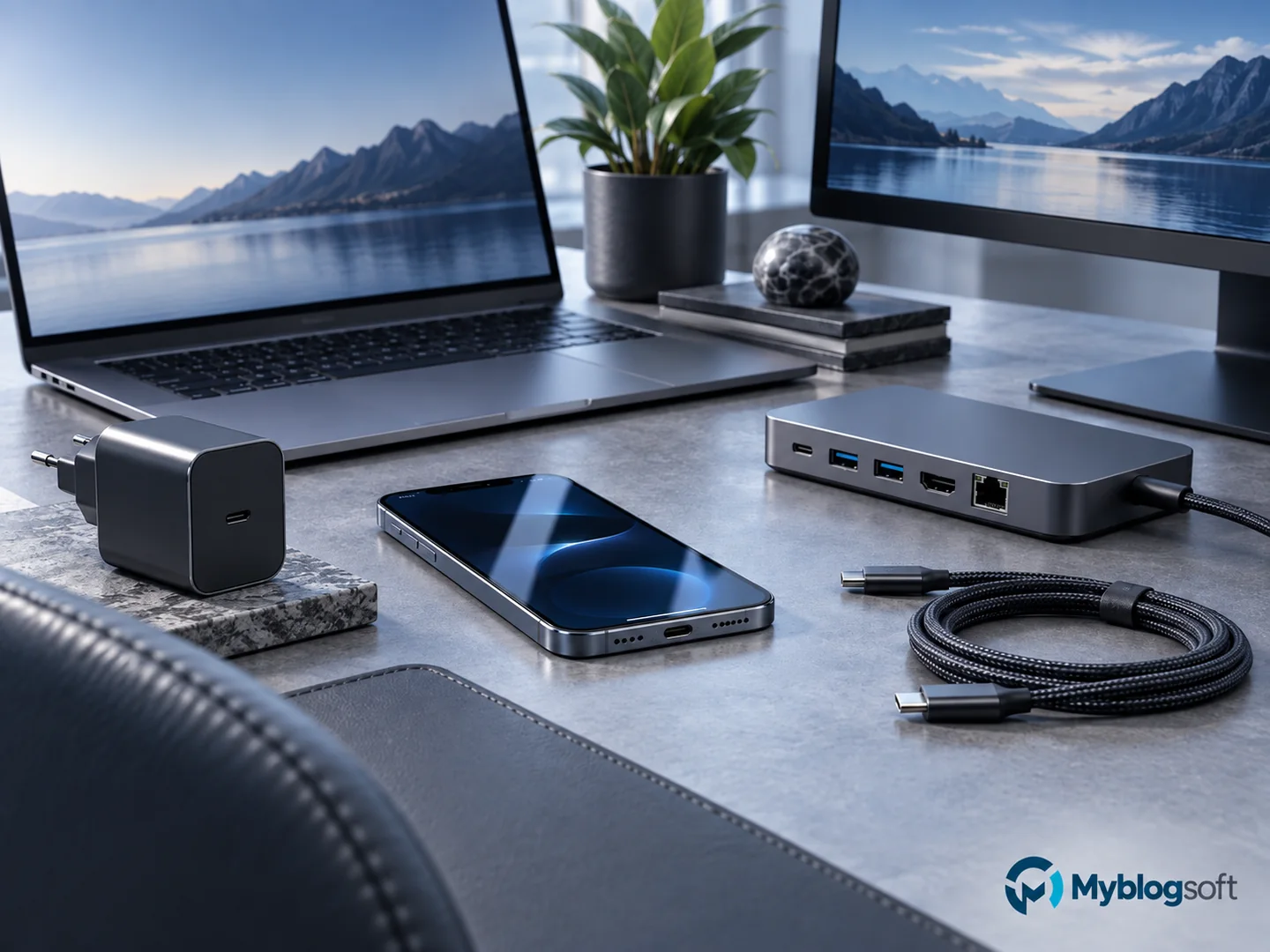
Un cable USB-C puede cargar un portátil sin servir para un monitor o un SSD rápido. El conector no garantiza por sí mismo una potencia, velocidad de datos ni salida de vídeo. Antes de comprar, confirma qué necesita el dispositivo, qué ofrece el puerto y qué soporta el cable; si interviene un dock, también debes revisar sus límites. Esta guía distingue las tres funciones y propone comprobaciones reproducibles; no presenta pruebas físicas propias de cables diferentes.
Separa las tres preguntas: energía, datos y vídeo
Antes de comprar un cable, define qué necesitas que haga. Un cable pensado principalmente para carga puede no ofrecer la velocidad de datos que esperas. Otro puede mover datos con rapidez pero no estar preparado para la potencia máxima del cargador. La salida de vídeo depende además de que los dispositivos y el modo alternativo correspondiente sean compatibles.
Carga: qué significan 60 W, 100 W y 240 W
USB Power Delivery negocia la potencia entre el cargador, el equipo y el cable. Un cable capaz de transportar más potencia no aumenta por sí solo la potencia de un cargador de 65 W ni garantiza que el portátil admita 100 o 140 W por USB-C.
| Capacidad del cable | Qué significa para una compra |
|---|---|
| 60 W | Puede ser suficiente para móviles, tabletas y portátiles de consumo moderado, si el cargador y el equipo negocian ese perfil |
| 100 W en algunos cables y perfiles anteriores | Comprueba el cable concreto y su documentación; no asumas que cualquier USB-C admite esa potencia |
| 240 W (EPR) | Capacidad nominal del cable para el perfil extendido de USB PD; se necesita también cargador y equipo compatibles |
USB-IF exige a los cables USB-C a USB-C que obtienen su certificación el etiquetado de potencia correspondiente (60 W o 240 W), y para los que superan USB 2.0, información de velocidad. El número de vatios no revela la velocidad de datos ni garantiza vídeo. Los criterios de certificación figuran en la guía de USB-IF enlazada en «Documentación consultada».
Ejemplo hipotético: si el portátil consume más de lo que un dock entrega por su puerto de carga, la batería podría disminuir durante tareas intensas aun con un cable adecuado. Revisa los vatios de salida del dock hacia el portátil, no solo los vatios de su adaptador de corriente. No utilices cables o conectores dañados para experimentar.
Datos: USB 2.0, 10, 20, 40 u 80 Gbps no son lo mismo
Un cable USB-C puede estar pensado para USB 2.0 (480 Mbps teóricos) o para enlaces mucho más rápidos, como USB 10Gbps, 20Gbps, 40Gbps u 80Gbps, según sus capacidades certificadas o documentadas. La velocidad máxima solo puede alcanzarse si ambos puertos, el cable y cualquier dock la admiten. La cifra describe la tasa del enlace, no los MB/s sostenidos de un SSD.
En cables certificados que transportan datos por encima de USB 2.0, USB-IF exige el marcado de velocidad correspondiente. Un cable rotulado como «240 W» podría no servir para transferencias de alta velocidad si no se documenta también esa función. Para una compra de almacenamiento, consulta nuestra guía de USB4, enlazada al final, y sus límites.
Vídeo: el cable es solo una parte
Para sacar imagen por USB‑C, el puerto del ordenador debe admitir la función de vídeo correspondiente y el monitor o adaptador debe entenderla. Un cable físicamente compatible no añade una capacidad que el puerto no tiene.
Un caso típico: el dock que “no llega”
En un ejemplo hipotético, un portátil necesita 100 W y se conecta a una base con SSD externo y monitor por USB-C. Si el cable limita velocidad o potencia, puedes ver síntomas distintos: discos externos lentos, monitor que no alcanza la resolución esperada o batería que baja durante una tarea exigente. La solución no es comprar “el cable más caro”, sino revisar la especificación de cada tramo.
Una ficha para energía, datos y vídeo
| Necesidad | Dato que buscar |
|---|---|
| Cargar portátil | Potencia admitida por cargador, equipo y cable. |
| SSD externo rápido | Velocidad y especificación de puertos, cable, caja y unidad; el tramo más lento limita el conjunto. |
| Monitor por USB‑C | Modo de vídeo del puerto y del adaptador/dock; cable adecuado y resolución/frecuencia objetivo. |
| Dock con varios periféricos | Ancho de banda compartido, alimentación disponible y límites con periféricos funcionando a la vez. |
| Un solo cable para todo | Que reúna explícitamente energía, datos y vídeo que necesitas. |
Los logotipos y el etiquetado ayudan, pero lee la letra pequeña
USB‑IF publica indicaciones de etiquetado para cables y cargadores. Aun así, en tiendas encontrarás descripciones ambiguas. Busca especificaciones concretas y evita productos que solo usan frases como “alta velocidad” o “carga súper rápida” sin cifras ni estándar.
Qué revisar cuando falla una función concreta
| Síntoma | Primera comprobación | Qué no debes concluir |
|---|---|---|
| El portátil carga demasiado lento | Potencia negociable de cargador, cable y salida del dock; batería bajo carga | Que el cable sea el único responsable |
| El SSD externo transfiere lento | Especificación de ambos puertos, cable, caja y SSD; prueba repetida | Que una etiqueta de 240 W garantice datos rápidos |
| El monitor no muestra imagen | Soporte de vídeo del puerto, cable y adaptador; entrada elegida en el monitor | Que cualquier USB-C soporte DisplayPort Alt Mode |
| El monitor no alcanza los Hz esperados | Resolución, frecuencia, versión de vídeo, dock y recursos compartidos del enlace | Que la única solución sea comprar un cable más caro |
Si cambias de cable para diagnosticar, utiliza uno de capacidad conocida y mantén iguales los demás componentes. Si el problema desaparece, todavía conviene confirmar qué característica del cable anterior faltaba. Los resultados de la tabla son criterios de diagnóstico, no mediciones realizadas por MyBlogSoft.
Cómo diagnosticar un cable sin adivinar
Si algo falla, cambia una variable cada vez. Mantén el mismo cargador y dispositivo y prueba otro cable conocido; después mantén el cable y cambia el puerto. Para datos, copia el mismo archivo a un dispositivo rápido y observa si el límite aparece en todos los cables. Para vídeo, reduce resolución o frecuencia para comprobar si el enlace está en el límite.
La compra práctica
Un cable de teléfono que solo necesitas para cargar no tiene que ser el mismo que usas para un SSD o un monitor. Comprar por función suele ser más barato y menos confuso que intentar que todos los cables de la casa tengan las especificaciones máximas.
Documentación consultada
- USB-IF: arquitectura y capacidades de USB4
- USB-IF: cables y conectores USB Type-C
- USB-IF: USB Power Delivery
Lecturas relacionadas en MyBlogSoft

Sobre el autor
Sergio Andres Alvarado Mendoza
Sergio Andres Alvarado Mendoza es el responsable y editor de MyBlogSoft, un sitio web de tecnología administrado desde Colombia. El sitio ofrece guías sobre software, hardware, redes y seguridad basadas en documentación técnica. Las pruebas propias, cuando existan, se identificarán con su equipo y método. Las ilustraciones de los artículos se generan con IA y no acreditan pruebas de productos.


Comentarios