
Reinstalar Windows es fácil; descubrir después que faltaba una carpeta de trabajo, una clave de recuperación o un perfil del navegador es la parte dolorosa. Antes de formatear preparo una copia en dos fases: primero los datos evidentes y después todo lo que normalmente no recordamos hasta que ya no está.
Empieza por tus carpetas, pero no termines ahí
Copia Documentos, Escritorio, Descargas, Imágenes y Vídeos, pero revisa también carpetas creadas por tus aplicaciones. Editores de vídeo, software CAD, máquinas virtuales y herramientas de desarrollo suelen guardar proyectos fuera de las bibliotecas habituales.
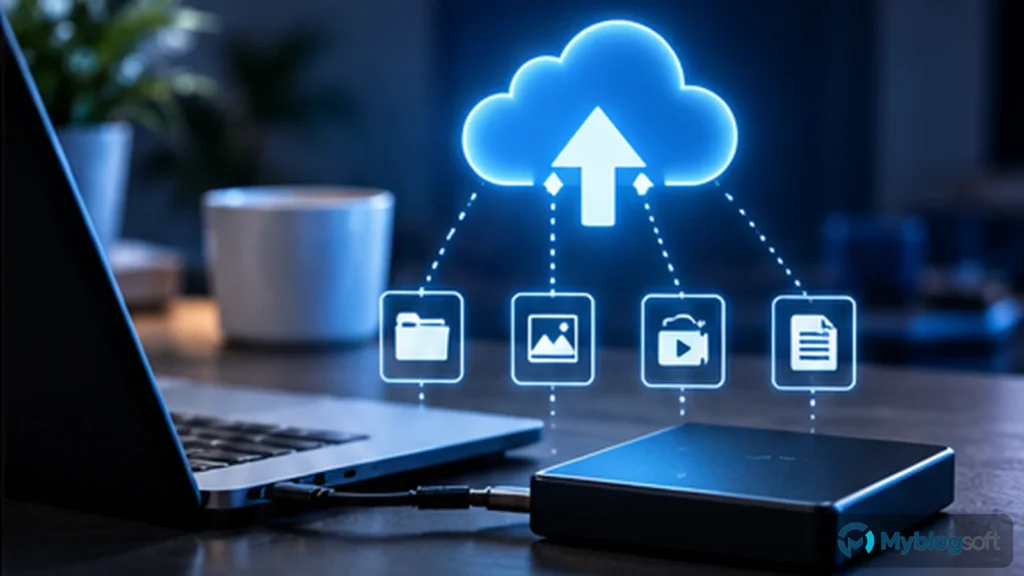
Usa la búsqueda por tipo de archivo si manejas formatos concretos. Un barrido por .psd, .prproj, .blend, .docx o el formato que utilices puede encontrar proyectos olvidados.
Navegador, contraseñas y autenticación
Si utilizas sincronización, confirma que realmente está activa y que puedes iniciar sesión desde otro dispositivo. Exportar marcadores añade una segunda capa de seguridad. Para contraseñas, prefiero un gestor dedicado o la sincronización cifrada del proveedor antes que archivos de texto.
Guarda códigos de recuperación de las cuentas importantes y verifica que tu teléfono de autenticación funciona. Un PC recién instalado no debería convertirse en el momento en que descubres que no puedes entrar a tu correo.
Licencias y software profesional
Haz una lista de programas que necesitas reinstalar. Comprueba si alguna licencia requiere desactivar el equipo anterior o conservar un número de serie. Algunas aplicaciones vinculan activaciones al hardware.
También guarda instaladores especiales que ya no estén disponibles fácilmente, pero evita conservar ejecutables de procedencia dudosa. Cuando puedas, descarga la versión actual desde la web oficial después de reinstalar.
Juegos y partidas
Muchos launchers sincronizan partidas en la nube, pero no todos los juegos lo hacen y algunos guardan configuraciones en AppData o Documentos. Antes de asumir, comprueba el estado de sincronización del título importante para ti.
Si la biblioteca es enorme, algunos launchers permiten detectar archivos existentes tras reinstalar, evitando descargar cientos de gigabytes. Consulta el procedimiento del servicio.
Drivers y red
Windows suele instalar controladores básicos automáticamente, pero guardaría al menos el driver de red si el equipo utiliza un adaptador poco común. Sin conexión es más difícil descargar el resto.
En portátiles, la página de soporte del fabricante es útil para firmware, chipset y utilidades específicas. No hace falta almacenar veinte paquetes si sabes dónde encontrarlos, pero anota el modelo exacto.
Verifica la copia antes de borrar
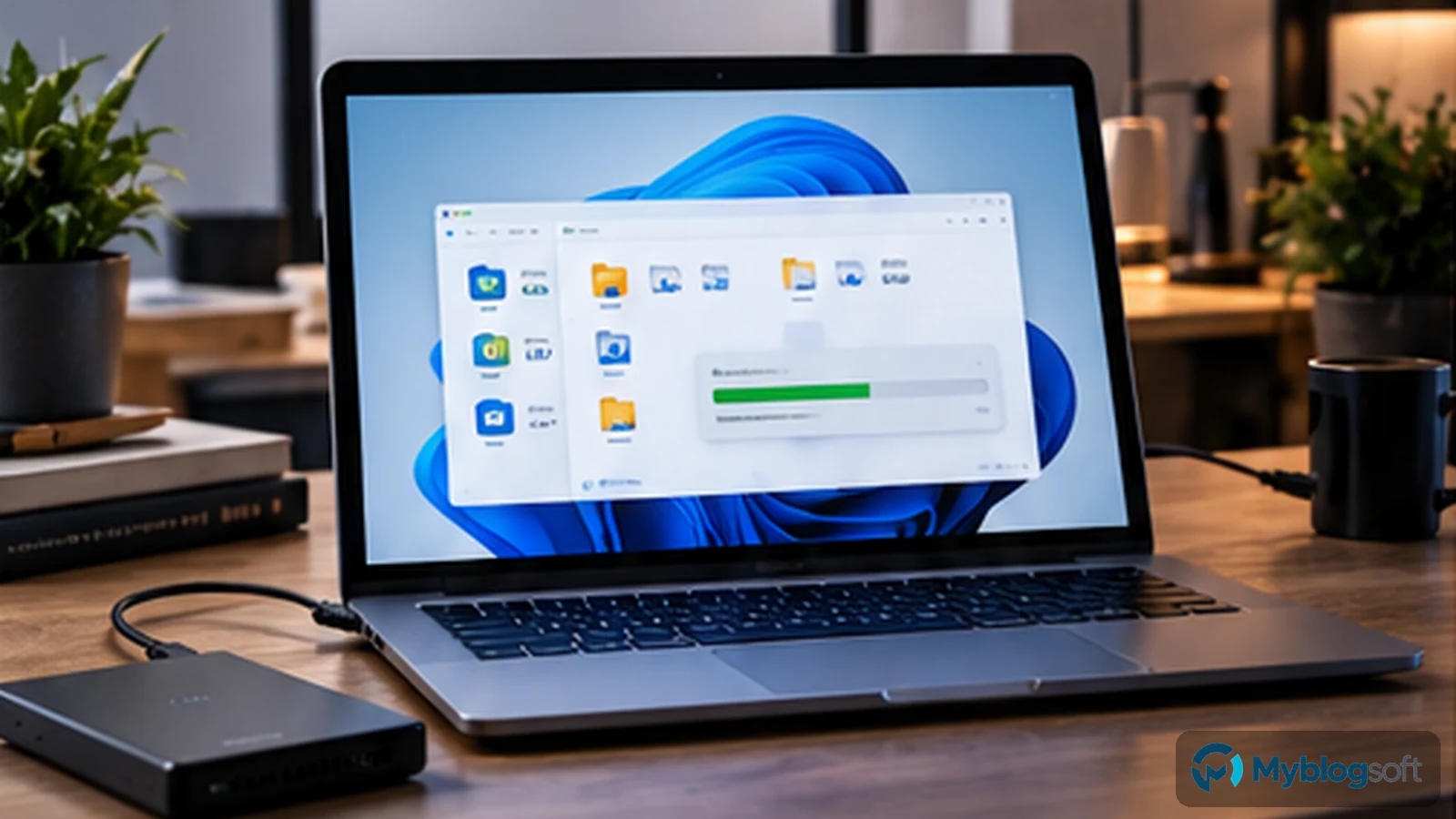
Abrir la unidad externa y ver carpetas no es suficiente. Abre varios documentos, imágenes y proyectos desde la copia. Comprueba el tamaño total y, si es posible, conserva otra copia en un segundo destino para lo irremplazable.
No formatearía hasta poder responder dónde está cada dato importante y cómo recuperarlo.
No olvides correo local y archivos de aplicaciones
Clientes de correo, catálogos de fotografía, bibliotecas de audio y software contable pueden tener bases de datos locales que no están en Documentos. Comprueba la ruta de datos desde la propia aplicación.
Si trabajas con WSL, Docker o máquinas virtuales, revisa también imágenes, volúmenes y discos virtuales. Pueden contener días de trabajo y ocupar decenas de gigabytes.
Una copia no es copia hasta que se prueba
Después de copiar, desconecta mentalmente el disco original y trata de abrir desde el respaldo lo que necesitarías mañana. Ese pequeño simulacro descubre rutas vacías, archivos bloqueados o sincronizaciones incompletas.
Para datos irremplazables prefiero dos destinos distintos. Un único disco externo puede fallar justo cuando más lo necesitas.
Caso práctico: reinstalar un portátil de trabajo
Antes de borrar nada, copiaría proyectos a un SSD externo y a una nube, exportaría marcadores, comprobaría el gestor de contraseñas, guardaría códigos de recuperación y haría una lista de software con licencias. Luego descargaría desde el fabricante los drivers de red y chipset y anotaría el modelo exacto del equipo.
Después de la reinstalación, restauraría primero identidad y seguridad: actualizaciones, navegador, gestor de contraseñas y MFA. Solo entonces empezaría a instalar herramientas de trabajo. Ese orden reduce el tiempo en el que el sistema nuevo está a medio configurar.
Mi criterio final
Una reinstalación limpia debería sentirse aburrida, no arriesgada. Una hora de inventario y verificación vale mucho más que cualquier herramienta de recuperación usada después.

Sobre el autor
h3tdw
Añade una biografía real desde Usuarios → Perfil para explicar tu experiencia y áreas de trabajo.