
El porcentaje no es un diagnóstico
Ver “Disco 100 %” en el Administrador de tareas produce una reacción bastante lógica: pensar que el SSD está muriendo. No siempre es así. Uno de los errores que más conviene evitar al revisar un PC es convertir un síntoma en un diagnóstico. El Administrador de tareas está diciendo que el dispositivo está ocupado; no está explicando por qué. Un SSD puede llegar al 100 % porque está fallando, pero también porque Windows está actualizando archivos, un antivirus está inspeccionando miles de elementos, falta memoria RAM y el sistema recurre al archivo de paginación o una aplicación está realizando muchas operaciones pequeñas. Antes de comprar otro disco, vale la pena aislar la causa.
Empieza por el proceso que utiliza el disco
Abre el Administrador de tareas con Ctrl + Shift + Esc y ordena la columna Disco de mayor a menor. No te limites al porcentaje total. Mira el nombre del proceso. Si Windows Update aparece durante diez minutos después de encender el equipo, la explicación es distinta a encontrar un proceso desconocido utilizando el disco durante horas. También puede aparecer Microsoft Defender, el navegador, OneDrive, un cliente de juegos, software de copias de seguridad o un indexador. Anota el proceso antes de cerrarlo: matar tareas al azar puede hacer desaparecer temporalmente el síntoma sin explicar la causa.
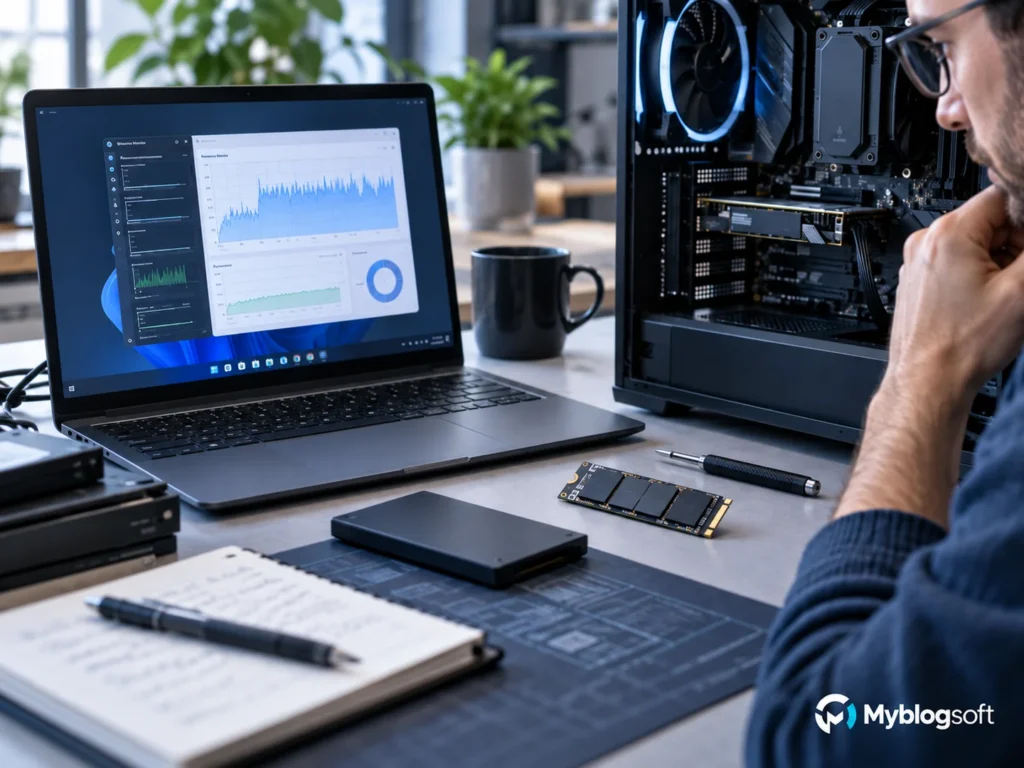
El 100 % tampoco equivale a la velocidad máxima anunciada en la caja. Una carga formada por miles de accesos pequeños y aleatorios puede mantener ocupado el dispositivo aunque no estés copiando archivos a varios gigabytes por segundo. La actividad y el rendimiento secuencial son métricas diferentes.
Comprueba la memoria RAM
Después revisa Rendimiento → Memoria. Si el sistema vive cerca del límite, Windows puede mover información entre RAM y almacenamiento mediante memoria virtual. Un equipo con 8 GB, muchas pestañas del navegador, Discord, Office y varias aplicaciones abiertas puede generar mucha actividad de disco sin que el SSD sea el componente defectuoso. Cambiarlo por otro más rápido quizá alivie algo, pero no corrige el cuello de botella principal. RAM y almacenamiento deben analizarse juntos.
Revisa espacio libre y salud SMART
Un SSD prácticamente lleno deja poco margen para archivos temporales, actualizaciones, memoria virtual y tareas internas. No existe un porcentaje mágico aplicable a todos los modelos, pero trabajar permanentemente con apenas unos pocos gigabytes libres sí es una mala señal. Revisa Configuración → Sistema → Almacenamiento y limpia primero archivos que reconoces: descargas antiguas, instaladores, vídeos o juegos que ya no utilizas.
Después consulta el estado SMART. Cuando existe una utilidad oficial del fabricante, suele ser una buena primera opción. Busca avisos críticos, temperaturas anormales, errores de integridad, problemas de comunicación o un porcentaje de vida muy reducido. Si aparece una alerta seria, la prioridad deja de ser optimizar Windows: primero haz una copia de seguridad.
Windows Search, Update y antivirus
La indexación de Windows puede trabajar bastante después de una instalación, una gran actualización o la incorporación de muchos archivos. Eso no significa que Windows Search deba deshabilitarse para siempre. Lo mismo ocurre con Windows Update: verificar, preparar, descomprimir e instalar componentes implica muchas operaciones de almacenamiento. Un pico temporal que termina correctamente es diferente a una actualización atascada que se repite a diario.
Microsoft Defender y otros antivirus también pueden elevar la actividad durante un análisis. Lo importante es observar duración y frecuencia. Horas de actividad intensa todos los días justifican revisar historial de protección, tareas programadas y posibles conflictos. Instalar varios antivirus simultáneamente suele empeorar el problema.
Temperatura, SATA y NVMe
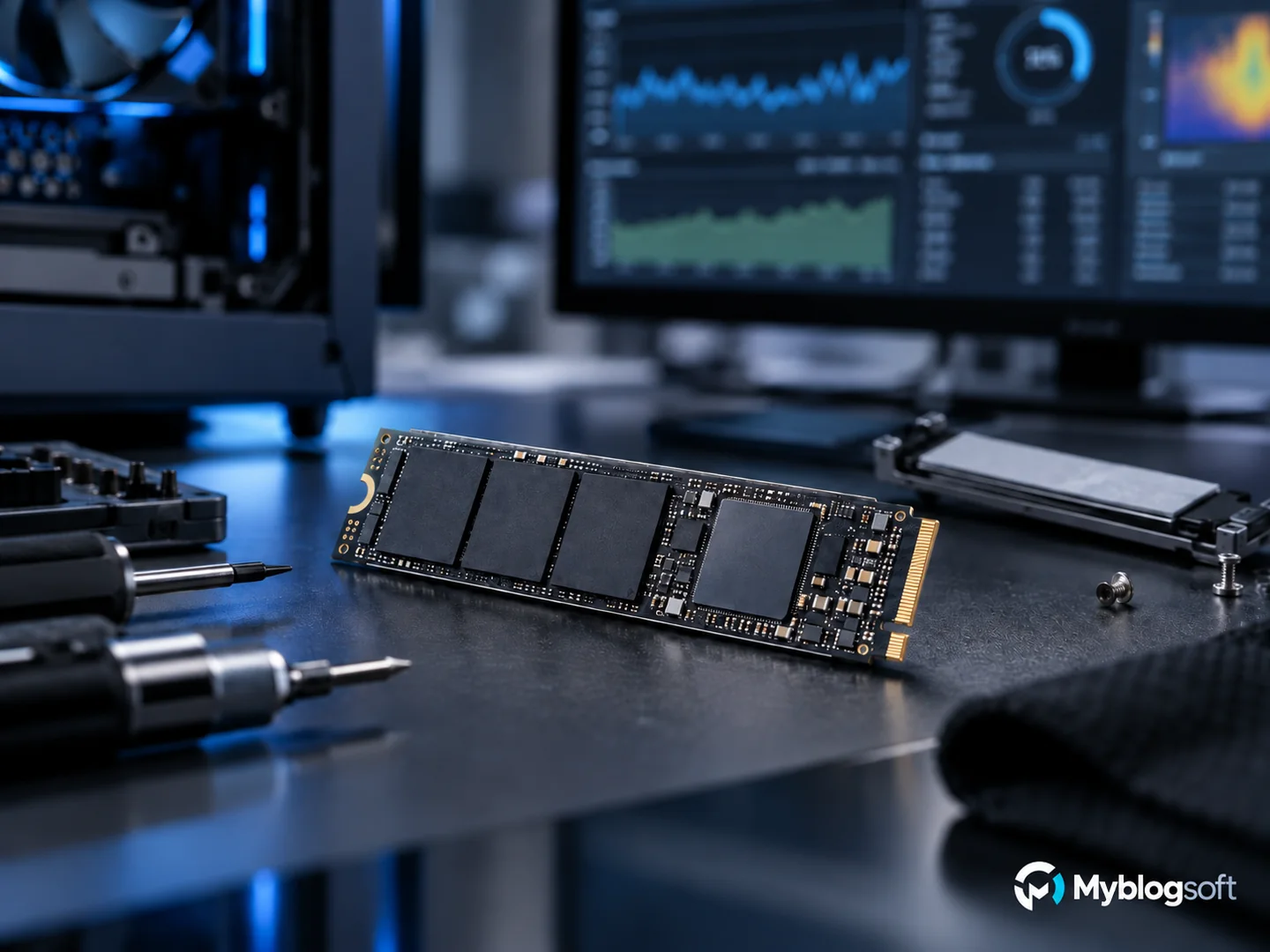
Los SSD NVMe rápidos pueden reducir su rendimiento cuando el controlador se calienta demasiado. La temperatura debe compararse con las especificaciones del modelo concreto y medirse durante la carga problemática. En un SSD SATA también conviene revisar el cable y el puerto: un cable defectuoso puede producir errores que parecen fallos del propio disco. En NVMe no existe ese cable, pero sí pueden influir firmware, slot M.2, temperatura y configuración de la plataforma.
Cuándo sí pensaría en reemplazarlo
Si aparecen errores SMART graves, archivos que se corrompen, unidades que desaparecen, fallos repetidos de lectura o síntomas que empeoran rápidamente, dejaría de buscar trucos de rendimiento. Haría una copia de seguridad, comprobaría garantía y planificaría el reemplazo. Si la salud es correcta y el problema solo ocurre con una carga concreta, seguiría investigando el software antes de comprar hardware.
Mi orden de diagnóstico
Mi secuencia sería: identificar el proceso, revisar RAM, comprobar espacio disponible, consultar SMART, observar temperaturas, revisar Windows Update y antivirus, y solo entonces considerar firmware, controladores o sustitución. Parece más lento que comprar un SSD nuevo de inmediato, pero suele ahorrar dinero y evita arreglar el componente equivocado.

Sobre el autor
h3tdw
Añade una biografía real desde Usuarios → Perfil para explicar tu experiencia y áreas de trabajo.