
Dale contexto al problema
Si el equipo se vuelve lento inmediatamente después de una actualización grande, el momento importa. Windows puede estar finalizando instalaciones, reconstruyendo índices, actualizando aplicaciones y optimizando componentes. No asumiría que el sistema quedó “dañado” por ver actividad alta durante los primeros minutos.
Revisa el historial de actualización
En Configuración → Windows Update → Historial de actualizaciones puedes ver qué se instaló. Anota controladores y actualizaciones acumulativas recientes. Si el problema empezó exactamente después de una de ellas, tendrás un punto de partida mucho más útil que desactivar servicios al azar.
Administrador de tareas primero
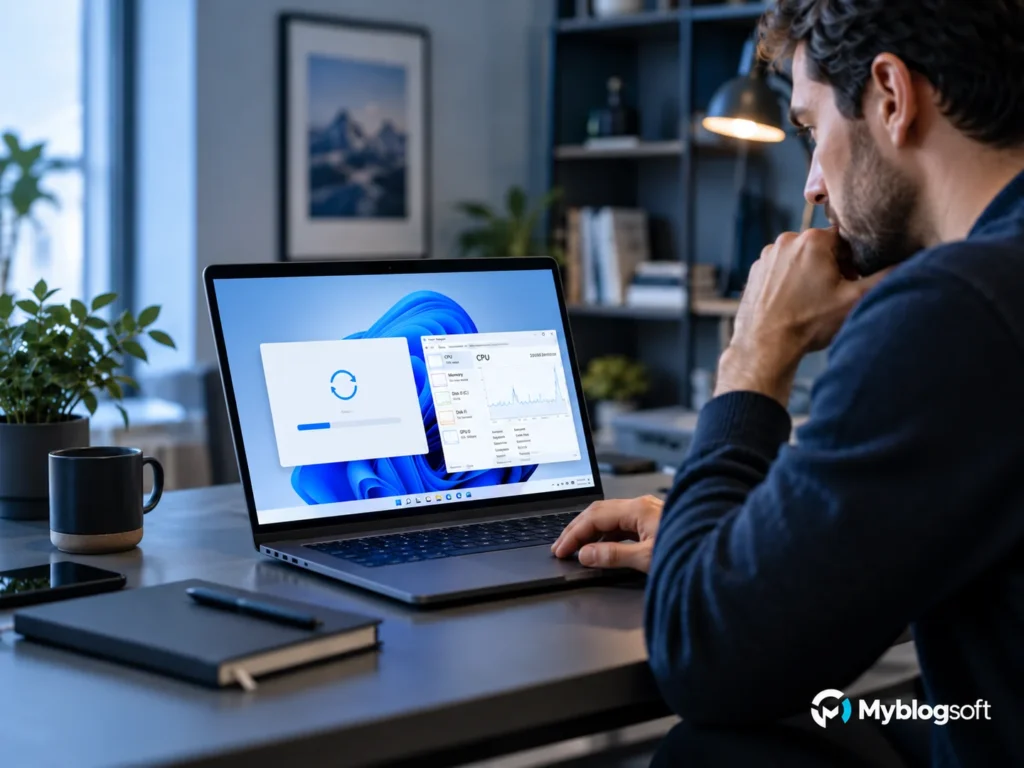
Ordena por CPU, memoria y disco. Busca el proceso concreto que consume recursos. Un antivirus escaneando, una aplicación que se actualiza o un proceso de sincronización requieren soluciones distintas. El porcentaje total sin nombre no alcanza para diagnosticar.
Comprueba espacio libre
Las actualizaciones necesitan espacio temporal. Si la unidad del sistema está casi llena, libera archivos reconocibles desde Configuración → Almacenamiento. Evita herramientas que prometen borrar “archivos basura del registro” sin explicar qué hacen. Ganar espacio es útil; tocar componentes desconocidos no.
Controladores
Una actualización puede cambiar controladores de vídeo, red o almacenamiento. Si aparece un problema específico —por ejemplo, congelamientos gráficos o Wi-Fi inestable— revisa el Administrador de dispositivos y la página del fabricante del equipo. No instales paquetes genéricos solo porque una app de terceros diga que hay veinte drivers “obsoletos”.
Indexación y Defender
SearchIndexer y Microsoft Defender pueden trabajar durante un tiempo. Si la actividad disminuye después de completar sus tareas, no hay motivo para deshabilitarlos permanentemente. Si se repite durante horas cada día, entonces sí merece investigación.
Cuándo usar Restaurar o desinstalar una actualización
Si puedes reproducir un fallo claro que empezó tras una actualización y no se resuelve con controladores o reinicios, revisa las opciones de recuperación. Antes de desinstalar componentes importantes, crea una copia de seguridad y confirma que el problema realmente se correlaciona con esa actualización.
Lo que no haría
No descargaría un “optimizer” que desactiva servicios, limpia el registro y cambia veinte políticas con un botón. Esas herramientas hacen difícil saber qué corrigió o empeoró el sistema. Prefiero un cambio a la vez, con una hipótesis concreta y posibilidad de revertirlo.

Sobre el autor
h3tdw
Añade una biografía real desde Usuarios → Perfil para explicar tu experiencia y áreas de trabajo.